Si en México tienes un hotspot digital, lo más probable es que corra Pi-Star. Es el sistema con el que la mayoría de los colegas dimos el primer paso en DMR, D-STAR y Fusion: una tarjeta microSD, una Raspberry Pi y un módem pequeño bastan para tener tu propia puerta de entrada a las redes digitales. En esta guía te explico qué es, qué necesitas, cómo instalarlo y configurarlo paso a paso, y cómo usarlo para llegar al Sistema XE1E.
Pi-Star es una imagen de sistema para la Raspberry Pi que convierte un módem MMDVM en un hotspot o en un repetidor de voz digital, con un panel web (dashboard) para configurarlo todo desde el navegador. La desarrolla Andy Taylor, MW0MWZ, sobre el software MMDVMHost de Jonathan Naylor, G4KLX, con las pasarelas entre modos de Andy, CA6JAU. Es gratuito.
| Lo básico | |
|---|---|
| Qué es | Una imagen de sistema para Raspberry Pi que maneja hotspots y repetidores digitales |
| Autor | Andy Taylor, MW0MWZ, con el software de G4KLX y CA6JAU |
| Modos | DMR, D-STAR, Fusion (YSF), P25, NXDN, M17 y POCSAG, y pasarelas entre ellos |
| Equipo | Raspberry Pi (la Zero 2 W es la más usada) con un módem MMDVM |
| Versiones | Imágenes 4.2.3 (abril de 2025, sobre Bullseye) y 4.3.7 (mayo de 2026, sobre Bookworm, de 64 bits y con soporte para la Pi 5). Ya instaladas se actualizan desde el panel: la 4.3 llega a la 4.3.9 (octubre de 2026) y la 4.2 a la 4.2.6 |
| Acceso | http://pi-star.local, usuario pi-star, contraseña raspberry |
| Descarga | pistar.uk |
| Costo | Gratuito |
Qué es un hotspot y para qué sirve
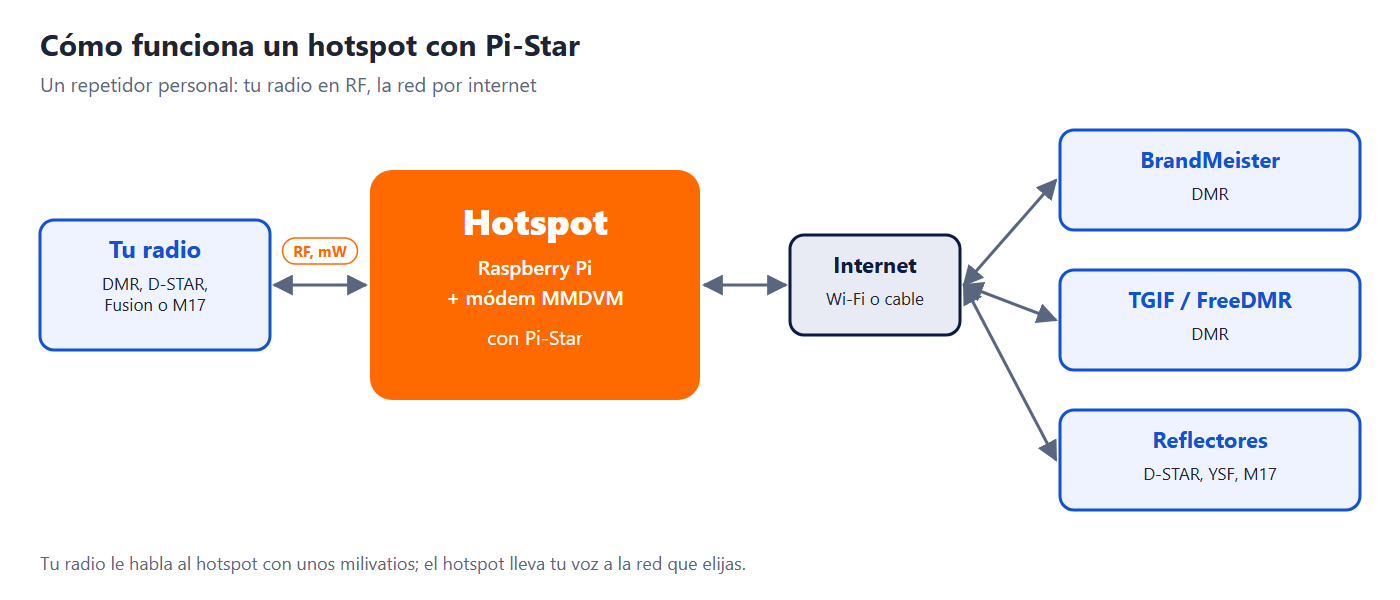
Un hotspot es un repetidor personal en miniatura. Tu radio digital le transmite con unos cuantos milivatios, como si hablaras con un repetidor que está en tu escritorio, y el hotspot manda tu voz por internet a la red que hayas elegido: BrandMeister, TGIF, FreeDMR, un reflector de D-STAR o uno de Fusion. Lo que llega de la red sale por el hotspot a tu radio.
Sirve para:
- Entrar a las redes digitales aunque no tengas un repetidor digital cerca.
- Elegir tú la red y el talkgroup o reflector, sin depender de cómo esté configurado un repetidor.
- Experimentar: probar modos, redes y configuraciones sin estorbar a nadie.
Pi-Star es el software que corre en ese hotspot: maneja el módem, se conecta a las redes y te da un panel para ver y cambiar todo desde el navegador.
Lo que necesitas
| Pieza | Recomendación |
|---|---|
| Raspberry Pi | La Zero 2 W es la más común: pequeña, barata y con Wi-Fi. También sirven la 3B+, la 4 y la 5 (esta última, con la versión 4.3) |
| Módem MMDVM | Una placa tipo MMDVM_HS_Hat o ZUMspot para 70 cm, simplex (una antena) o dúplex (dos antenas) |
| Antena | La pequeña que traen las placas basta para la casa |
| Tarjeta microSD | De 8 GB o más, de buena marca |
| Fuente | De 5 V y al menos 2.5 A; las fuentes malas causan reinicios y fallas raras |
| Radio | Uno de DMR, D-STAR o Fusion, según el modo que quieras usar |
| Registros | Tu licencia, tu ID de DMR de RadioID.net y, para D-STAR, el registro de tu indicativo en una pasarela |
Simplex o dúplex: el simplex usa una sola frecuencia y, en DMR, un solo time slot (el 2). Es el más común y basta para uso personal. El dúplex transmite y recibe en frecuencias distintas y maneja los dos time slots, como un repetidor. Es útil si quieres dos talkgroups al mismo tiempo, pero es más caro y delicado de ajustar.
Muchas placas que se venden en línea son copias. Funcionan, pero conviene actualizar el firmware del módem desde el principio. Más abajo te explico cómo.
Instalación paso a paso
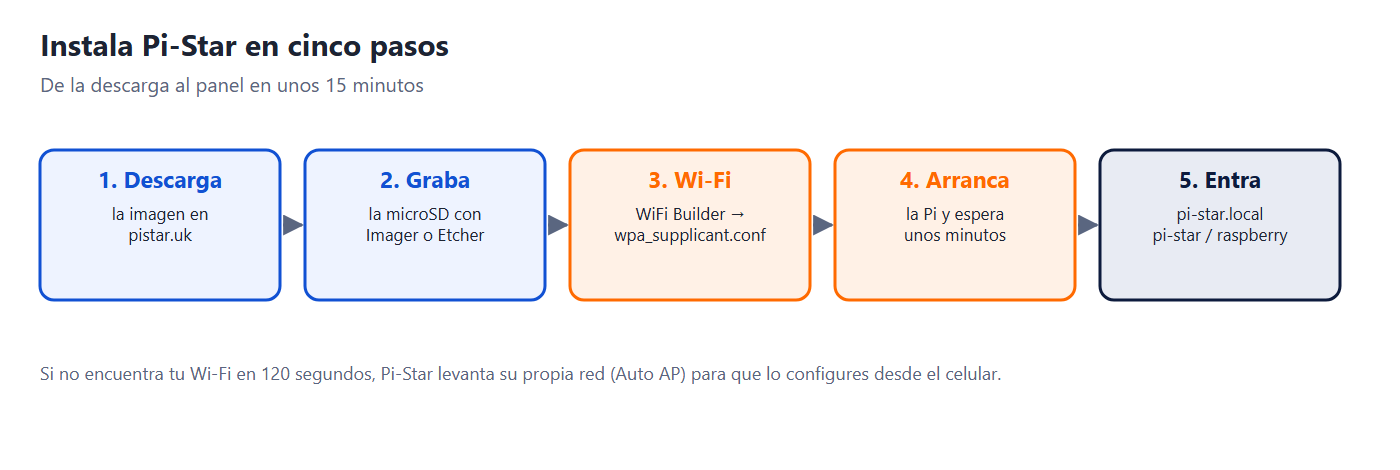
- Descarga la imagen de la sección de descargas de Pi-Star para Raspberry Pi. Si tienes una Pi 5, o quieres lo más nuevo, usa la 4.3.7. Ya instalada, actualízala desde el panel a la versión más reciente de su rama (ver abajo).
- Grábala en la microSD con Raspberry Pi Imager (opción Use custom) o con balenaEtcher. No hace falta descomprimir el
.zipcon Etcher. - Prepara el Wi-Fi con el WiFi Builder de Pi-Star: escribes el nombre de tu red y su contraseña, descargas el archivo
wpa_supplicant.confy lo copias a la particiónbootde la microSD. - Arranca la Raspberry Pi con la microSD y el módem puestos, y espera unos minutos. El primer arranque tarda más porque el sistema se ajusta solo.
- Entra al panel en
http://pi-star.localdesde un equipo en la misma red. Si no abre, busca la dirección IP de la Pi en tu módem de internet y entra con ella. - Usuario
pi-star, contraseñaraspberry. La primera vez te lleva directo a la configuración.
Si no se conecta al Wi-Fi: después de 120 segundos sin red, Pi-Star levanta su propia red Wi-Fi (la función Auto AP). Conéctate a ella con el celular, entra al panel y configura tu Wi-Fi desde ahí.
La configuración básica
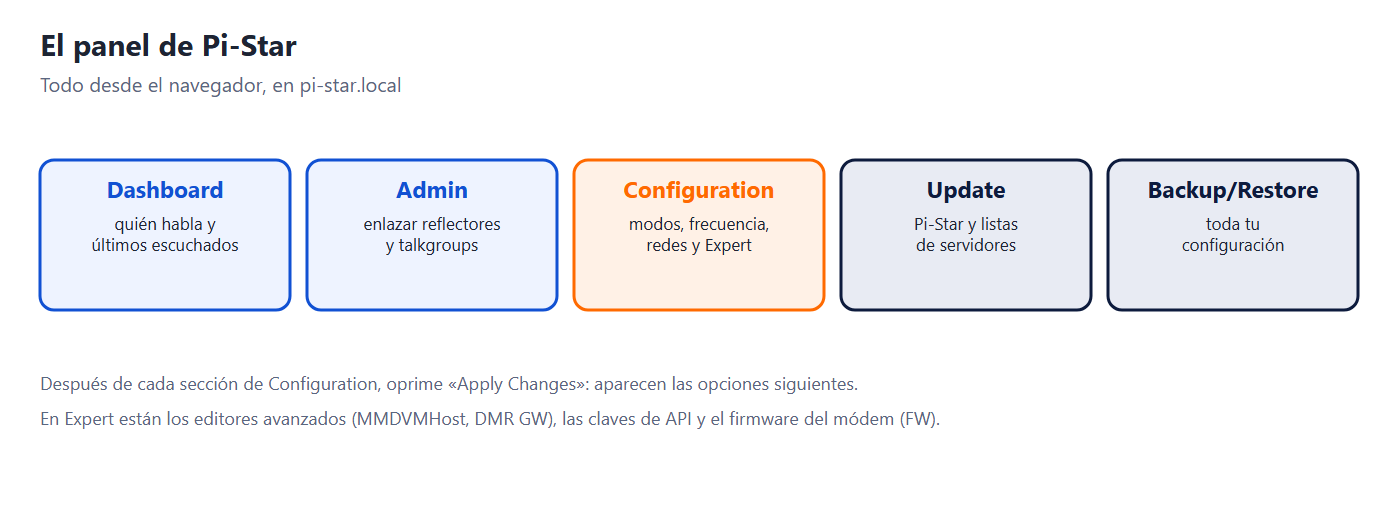
En Configuration, Pi-Star va mostrando más opciones cada vez que aplicas cambios. Por eso, después de cada sección, oprime Apply Changes y espera a que se recargue.
Control Software
- Controller Software: MMDVMHost.
- Controller Mode: Simplex Node o Duplex Repeater, según tu placa.
MMDVMHost Configuration
Enciende los modos que vas a usar: DMR Mode, D-Star Mode, YSF Mode y los demás. Puedes tener varios encendidos a la vez: el hotspot escucha todos y responde en el que le hables.
General Configuration
| Campo | Qué poner |
|---|---|
| Node Callsign | Tu indicativo, sin nada más |
| CCS7/DMR ID | Tu ID de DMR de 7 dígitos |
| Radio Frequency | Una frecuencia simplex de 70 cm libre en tu zona (más abajo te doy recomendaciones) |
| Latitude / Longitude | Las de tu ubicación aproximada, con punto decimal |
| Town / Country | Tu ciudad y país, por ejemplo Ciudad de Mexico y Mexico |
| Radio/Modem Type | El de tu placa; en las placas tipo MMDVM_HS_Hat suele ser MMDVM_HS_Hat (DB9MAT & DF2ET) for Pi (GPIO) |
| Node Type | Private si solo lo usas tú; Public si lo compartes |
| System Time Zone | America/Mexico_City |
| Dashboard Language | spanish_mx, si lo quieres en español de México |
La frecuencia: elige una frecuencia simplex de 70 cm que nadie use en tu zona.
- Evita la subbanda de satélites, de 435 a 438 MHz.
- Evita las frecuencias de los repetidores de tu zona y sus entradas. En la Ciudad de México, por ejemplo, el repetidor del WTC usa 438.100 y 433.100 MHz.
- Programa la misma frecuencia en tu radio. Con un hotspot dúplex, las frecuencias del módem van al revés que en tu radio.
DMR en Pi-Star
En la sección DMR Configuration eliges a qué red se conecta tu hotspot con el campo DMR Master. Hay dos formas de trabajar.
Una sola red
Eliges el servidor en DMR Master y listo. Estos son los que más nos interesan en México:
| DMR Master | Red | Contraseña |
|---|---|---|
| BM_3341_Mexico | BrandMeister, servidor de México | La de Hotspot Security de tu SelfCare |
| FreeDMR_Mexico | FreeDMR México, el servidor de XE1E | No hace falta; usa la línea de Options |
| TGIF_Network | TGIF | La de User Security de tu cuenta de TGIF |
Para BrandMeister, la contraseña se crea en tu SelfCare; los detalles están en nuestro artículo de BrandMeister. Para FreeDMR México, Pi-Star te muestra la línea Options, donde pones tus talkgroups estáticos; te explicamos cómo en el artículo de FreeDMR México. Para TGIF, revisa nuestro artículo de TGIF.
El color code: en un hotspot se usa casi siempre el 1. Tu radio tiene que tener el mismo, o no se van a entender.
Varias redes a la vez: DMR Gateway
Si en DMR Master eliges DMRGateway, Pi-Star te deja conectar a la vez:
- BrandMeister, como red principal: los talkgroups se marcan tal cual, como el 334 o el 91.
- DMR+: los talkgroups llevan el prefijo 8 y se completan a 7 dígitos.
- XLX: los reflectores de varios modos, que se encienden con XLX Master.
Ojo: en el panel de Pi-Star, la segunda red del DMR Gateway solo ofrece servidores DMR+. FreeDMR y TGIF no aparecen ahí. Si quieres tener BrandMeister y el TG 3340 del Sistema XE1E al mismo tiempo, lo más sencillo es WPSD, que sí maneja FreeDMR, TGIF y SystemX en su DMR Gateway.
ESSID: varios equipos con tu mismo ID
Si tienes dos hotspots, o un hotspot y una aplicación como VoxDMR o DroidStar, ponle a cada uno un ESSID distinto (del 01 al 99), que se agrega al final de tu ID. Si no, la red ve dos equipos con el mismo ID y los desconecta.
D-STAR, Fusion y M17 en Pi-Star
D-STAR:
- En D-Star Configuration eliges el RPT1 Callsign (tu indicativo con la letra del módulo, normalmente B en 70 cm) y el reflector al que quieres conectarte al arrancar, como un REF, DCS o XLX.
- En tu radio programas un canal con la frecuencia del hotspot y, en RPT1, tu indicativo con la misma letra.
- Para usar el enlace a internet, tu indicativo debe estar registrado en una pasarela del sistema de D-STAR.
Fusion (YSF):
- En Yaesu System Fusion Configuration eliges el reflector o la sala (room) de inicio. Para cambiar de sala, usa el botón Wires-X de tu radio o el panel de Pi-Star.
- Pi-Star incluye también las pasarelas YSF2DMR, YSF2NXDN y YSF2P25, para que un radio Fusion hable en un talkgroup de DMR, NXDN o P25.
M17: las versiones recientes del panel también manejan M17, el modo digital libre. Enciendes M17 Mode y eliges el reflector y el módulo de inicio. Necesitas un radio que hable M17; los detalles están en nuestro artículo de M17.
El panel en el día a día
- Dashboard: quién está hablando, los últimos escuchados en la red y en tu hotspot, y el estado de cada modo y red.
- Admin: lo mismo, más los controles para enlazar y desenlazar reflectores de D-STAR y Fusion. Con BrandMeister, el BM API Manager te deja manejar tus talkgroups estáticos sin entrar a SelfCare: generas una clave de API en tu perfil de BrandMeister y la pegas en Configuration → Expert → API Keys.
- Live Logs: el registro en vivo, para ver qué hace el hotspot.
- Update: actualiza Pi-Star y las listas de servidores. Hazlo de vez en cuando.
- Upgrade (en Expert): sube de versión dentro de la misma rama, por ejemplo de la 4.3.7 a la 4.3.9. Cuando hay una versión nueva, el panel te avisa con un letrero amarillo arriba que te lleva directo.
- Backup/Restore: guarda toda tu configuración en un archivo. Úsalo antes de cambiar algo grande o de cambiar de microSD.
El firmware del módem
El módem tiene su propio programa (firmware), aparte de Pi-Star. Muchas placas llegan con versiones viejas, y eso causa fallas difíciles de entender. Para actualizarlo:
- Desde el panel: las versiones recientes traen la página de actualización de firmware en Configuration → Expert → FW.
- Por SSH: entra con
ssh [email protected]y usasudo pistar-modemupgrade, que te muestra las opciones según tu placa.
Antes de empezar, anota el modelo exacto de tu placa: si eliges un firmware equivocado, el módem deja de responder hasta que le grabas el correcto.
Cuando algo falla
- No conecta a BrandMeister: revisa que la contraseña sea la de Hotspot Security, no la de tu cuenta, y que el ID y el indicativo coincidan con tu registro en RadioID.net. Los registros del equipo (Device Logs) de BrandMeister te dicen qué pasa.
- Tu radio no abre el hotspot: revisa la frecuencia, el color code y el time slot. En un hotspot simplex, el slot es el 2.
- Se escucha cortado o con errores: ajusta el desplazamiento de frecuencia del módem (RXOffset y TXOffset, en la sección Modem) en Configuration → Expert → MMDVMHost, viendo el BER en el panel. Un BER bajo, cerca de 0 %, es lo correcto.
- «User Blocked» en BrandMeister: el servidor detectó transmisiones muy cortas y seguidas. Pasa con dos hotspots en la misma frecuencia. Espera una hora o cambia de servidor.
- Se reinicia o se cuelga: casi siempre es la fuente de poder o la microSD. Cambia primero la fuente.
- No encuentras
pi-star.local: algunos módems de internet no resuelven nombres.local. Usa la dirección IP de la Pi.
Pi-Star, WPSD y lo que viene
Pi-Star es la base de todo lo que vino después. WPSD, de Chip Cuccio, W0CHP, nació en 2020 como una versión modificada del panel de Pi-Star y hoy es un sistema aparte, con más funciones y actualizaciones automáticas. Lo explicamos en nuestra guía de WPSD.
Pi-Star sigue vivo:
- La rama 4.3 pasó a Bookworm, a 64 bits y a la Raspberry Pi 5.
- En 2026, su autor publicó en GitHub Pi-Star OS, una nueva generación todavía en desarrollo. Es más ligera, con Alpine Linux, y se actualiza como un router: si una actualización falla, regresa sola a la versión anterior.
¿Cuál te conviene?
- Si tu Pi-Star funciona bien, no hay prisa por cambiar. Mantenlo actualizado y respalda tu configuración.
- Si vas a armar un hotspot nuevo o quieres varias redes DMR a la vez, revisa WPSD.
Pi-Star y el Sistema XE1E
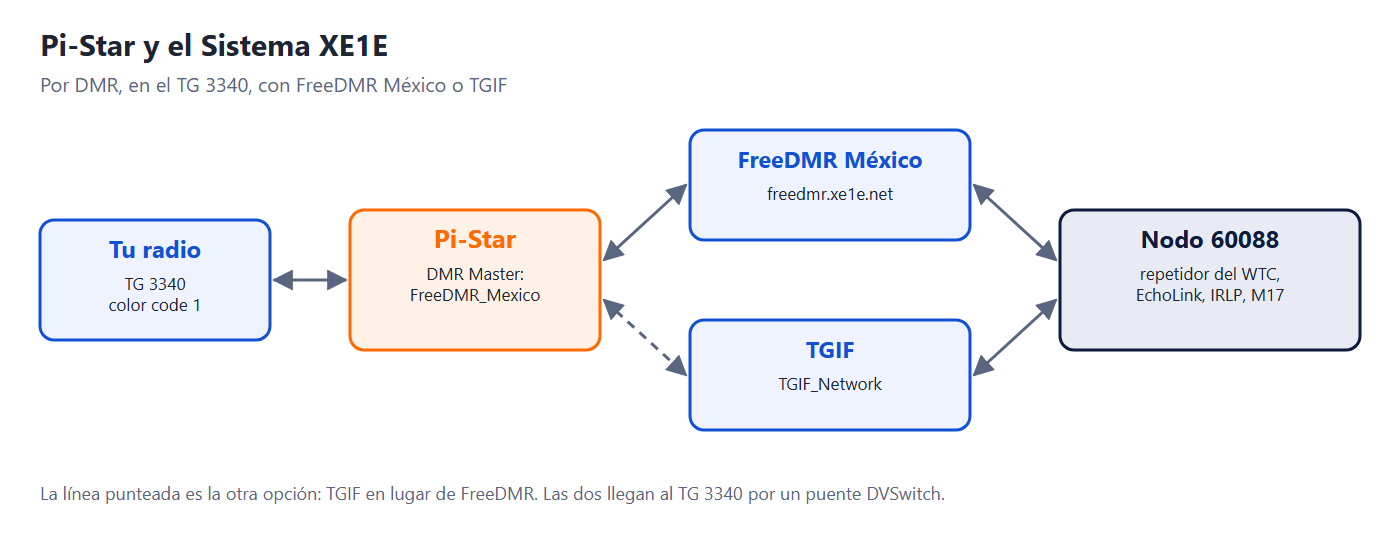
Con Pi-Star llegas al Sistema XE1E por DMR, en el TG 3340. La forma más directa:
- En DMR Master, elige FreeDMR_Mexico, el servidor de FreeDMR que mantiene XE1E.
- En Options, pon el TG 3340 como estático, como te explicamos en el artículo de FreeDMR México.
- En tu radio, programa un canal con la frecuencia del hotspot, el color code 1 y el TG 3340.
También puedes usar TGIF_Network y transmitir en el TG 3340. Por cualquiera de las dos redes llegas al nodo AllStar 60088 y, de ahí, al repetidor de FM del WTC, a EchoLink, a IRLP y a M17.
Si tienes un radio M17, también puedes entrar por ese modo: en Pi-Star elige el reflector M17-MEX, módulo X, que está enlazado al nodo 61734. Te lo explicamos en el artículo del reflector M17-MEX.
Lo bueno y lo que hay que saber
Lo bueno:
- Pi-Star es probado, gratuito y muy conocido: casi cualquier duda que tengas ya la resolvió alguien en el foro.
- Funciona en hardware barato y maneja todos los modos digitales populares.
- Su panel te deja configurarlo todo sin tocar la línea de comandos.
Lo que hay que saber:
- La contraseña que viene de fábrica,
raspberry, cámbiala en Configuration → Remote Access Password, sobre todo si abres el panel a internet. - En el panel, el DMR Gateway solo combina BrandMeister con DMR+ y XLX. Para FreeDMR o TGIF, elígelos como red única o usa WPSD.
- Un hotspot transmite: usa frecuencias de radioaficionado que no estorben a nadie, y siempre con tu licencia vigente.
- La rama 4.3 tuvo cambios grandes. Si actualizas desde la 4.2, lo más seguro es grabar una microSD nueva y restaurar tu respaldo.
Investigar, preguntar, experimentar
Para entender DMR desde cero, revisa la serie «Los modos del Sistema XE1E», y para cada red, nuestros artículos de BrandMeister, TGIF y FreeDMR México.
Investiga en el foro de Pi-Star, pregunta en el TG 3340 o escríbenos a [email protected], y experimenta: arma tu hotspot, prueba los modos y cuéntanos cómo te fue.
73 y DX de XE1E
Enrique
Fuentes
- Pi-Star: sitio oficial (en inglés)
- Pi-Star: descargas y notas de versión (en inglés)
- Pi-Star: versiones beta (en inglés)
- Foro de Pi-Star (en inglés)
- Pi-Star OS en GitHub (en inglés)
- BrandMeister: conectar un hotspot con Pi-Star (en inglés)
- RadioID.net: registro de IDs de DMR
Recibe los artículos nuevos por correo
Te avisamos cada vez que publiquemos un artículo en el Sistema Análogo-Digital XE1E. Puedes darte de baja cuando quieras.
