Pi-Star es el sistema con el que la mayoría de los colegas dimos el primer paso en las redes digitales: una tarjeta microSD, una Raspberry Pi y un módem pequeño bastan para tener tu propio hotspot de DMR, D-STAR, Fusion, P25, NXDN y M17. Lleva casi diez años en el aire, sigue al día y es gratuito.
Esta guía tiene dos partes. La Parte 1 te lleva de la mano, paso a paso y con capturas, hasta tener tu hotspot en el aire: no necesitas saber de computadoras. La Parte 2 es para quien quiere ir a fondo: pantalla por pantalla, qué hace cada opción del panel, el área Expert, la terminal y los números que conviene tener a la mano.
¿La quieres a la mano? Descarga la guía completa en PDF (59 páginas, 2.4 MB), con índice y marcadores para ir directo a cada sección. Puedes imprimirla o guardarla en el celular.
Pi-Star es una imagen de sistema para la Raspberry Pi que maneja un módem MMDVM como hotspot o como repetidor, con un panel web para configurarlo y operarlo todo desde el navegador. La desarrolla Andy Taylor, MW0MWZ, sobre el software de Jonathan Naylor, G4KLX, y las pasarelas entre modos de Andy, CA6JAU.
| Lo básico | |
|---|---|
| Qué es | Una imagen de sistema para hotspots y repetidores digitales, basada en MMDVM |
| Autor | Andy Taylor, MW0MWZ, con el software de G4KLX y CA6JAU |
| Modos | DMR, D-STAR, Fusion (YSF), P25, NXDN, M17 y POCSAG, y pasarelas entre DMR, YSF, NXDN y P25 |
| Equipo | Raspberry Pi Zero 2 W, 3B+, 4 o 5, con un módem MMDVM |
| Versión | Imagen 4.3.7 (mayo de 2026). Ya instalada, se sube desde el panel a la 4.3.9 (octubre de 2026) |
| Idioma | El panel está en inglés. Trae una opción en español, pero es de 2017 y traduce poco; en esta guía usamos el inglés |
| Acceso | http://pi-star.local, usuario pi-star, contraseña raspberry (cámbiala el primer día) |
| Descarga | pistar.uk |
| Costo | Gratuito |
Sobre las capturas: todas son del panel real de Pi-Star 4.3.9, en inglés, con datos de ejemplo: el indicativo XE1E, el ID 1234567 y la frecuencia 433.450 MHz. Tú pon los tuyos. En cada paso te damos el nombre del campo tal como sale en pantalla, en negritas, y qué quiere decir.
Palabras que vas a ver
| Término | Qué significa |
|---|---|
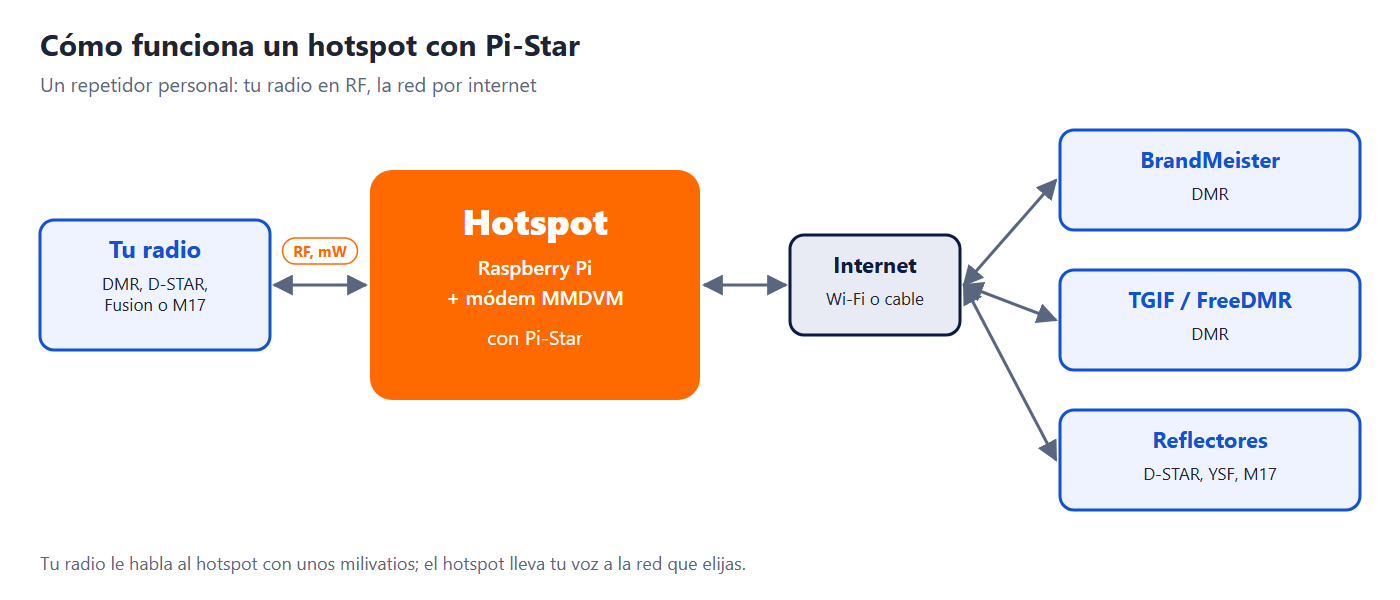
| Hotspot | Un repetidor personal en miniatura: tu radio le habla con unos milivatios y él lleva tu voz por internet a la red que elijas |
| MMDVM | El tipo de módem (la placa de radio) que usan casi todos los hotspots, y el software que lo maneja |
| Panel (dashboard) | La página que abres en el navegador para ver y configurar el hotspot |
| Red | El conjunto de servidores por donde viaja tu voz: BrandMeister, TGIF, FreeDMR… |
| Master | El servidor de una red al que se conecta tu hotspot, por ejemplo BM_3341_Mexico |
| Talkgroup (TG) | Un «canal» dentro de una red. Todos los que están en el mismo talkgroup se escuchan |
| Time slot (TS) | DMR divide cada frecuencia en dos turnos, el 1 y el 2. En un hotspot simplex se usa el 2 |
| Color code (CC) | Un número del 0 al 15 que debe coincidir entre tu radio y el hotspot. Casi siempre es el 1 |
| Estático y dinámico | Un talkgroup estático está siempre enlazado; uno dinámico se enlaza cuando transmites en él y se suelta solo después de un rato |
| Parrot (loro) | Un servicio que te devuelve lo que dijiste, para que oigas cómo sales. En BrandMeister es el 9990 |
| BER | El porcentaje de errores entre tu radio y el hotspot. Lo normal es menos de 1 o 2 % |
| ESSID | Dos dígitos que se agregan a tu ID para tener varios equipos conectados a la misma red |
| SSH y terminal | La forma de darle órdenes escritas al hotspot. Para casi todo no la necesitas |
| IP | La dirección de un equipo en tu red, por ejemplo 192.168.1.50 |
Parte 1: tu hotspot en el aire, paso a paso
Esta parte es lo básico y necesario. Síguela en orden y en una tarde tienes tu hotspot funcionando en DMR con BrandMeister y sabes cómo llegar al Sistema XE1E.
Lo que necesitas
| Pieza | Recomendación |
|---|---|
| Raspberry Pi | La Zero 2 W es la más común: pequeña, barata y con Wi-Fi. También sirven la 3B+, la 4 y la 5 |
| Módem MMDVM | Una placa tipo MMDVM_HS_Hat o ZUMspot de 70 cm. Simplex (una antena) para uso personal |
| Tarjeta microSD | De 8 GB o más, de buena marca |
| Fuente | De 5 V y al menos 2.5 A. Muchas fallas raras vienen de fuentes débiles |
| Radio | Uno de DMR (o de D-STAR, Fusion, P25, NXDN o M17, si usas esos modos) |
Ten a la mano antes de empezar:
- Tu indicativo y tu ID de DMR de 7 dígitos. Si no lo tienes, sácalo gratis en RadioID.net; tarda uno o dos días.
- Una cuenta de BrandMeister y su contraseña de Hotspot Security (en el paso 5 te decimos cómo).
- El nombre y la contraseña de tu Wi-Fi, escritos tal cual, con mayúsculas y minúsculas.
- Una computadora con lector de tarjetas microSD.
- El cable de programación y el programa (CPS) de tu radio, o saber programarlo desde el teclado.
Paso 1: graba la microSD
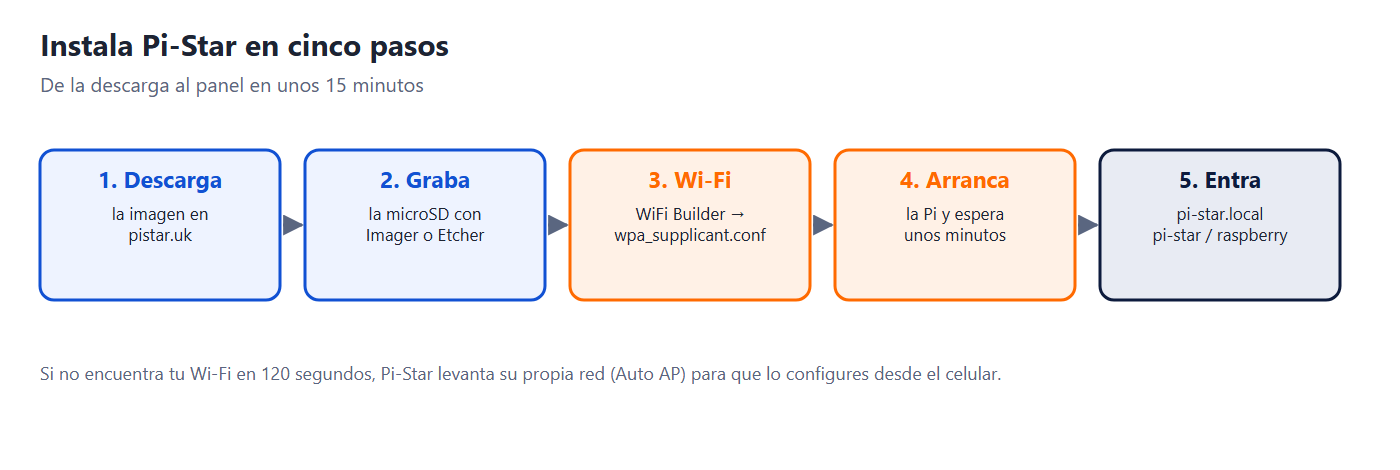
- Descarga la imagen en la sección de descargas de Pi-Star. Para cualquier Raspberry Pi, la más nueva:
Pi-Star_RPi_V4.3.7_01-May-2026.zip. - Grábala con balenaEtcher o con Raspberry Pi Imager (opción Use custom). Los dos leen el
.zipdirectamente; no hace falta descomprimirlo. No crees usuario en Imager: Pi-Star trae el suyo,pi-star. - Prepara el Wi-Fi. Si tu Raspberry Pi tiene puerto de red, basta con un cable a tu módem de internet. Para Wi-Fi:
- Abre el WiFi Builder de Pi-Star. En WiFi Country Code elige MX; en SSID, el nombre de tu red, y en PSK, su contraseña. Descarga el archivo
wpa_supplicant.conf. - Saca y vuelve a meter la microSD. Aparece una unidad pequeña llamada
bootobootfs: copia ahí el archivo. - Si Windows te ofrece formatear un disco, oprime Cancelar. Es la otra parte de la microSD, que Windows no sabe leer; si la formateas, borras Pi-Star.
- Abre el WiFi Builder de Pi-Star. En WiFi Country Code elige MX; en SSID, el nombre de tu red, y en PSK, su contraseña. Descarga el archivo
Paso 2: arranca, entra al panel y ponlo seguro
- Pon la microSD en la Raspberry Pi con el módem ya montado y conecta la fuente.
- Espera unos 5 minutos sin desconectarla. La primera vez se prepara sola: lee tu archivo de Wi-Fi y se reinicia.
- Desde una computadora o un celular conectado a la misma red, abre el navegador y escribe
http://pi-star.local. - Te pide usuario y contraseña:
pi-staryraspberry. La primera vez te lleva directo a la configuración (Configuration).
Si no abre pi-star.local: algunos módems de internet no resuelven los nombres .local. Entra a la página de tu módem, busca la lista de equipos conectados, localiza pi-star y escribe su IP en el navegador, por ejemplo http://192.168.1.50.
Si no se conectó al Wi-Fi: a los 120 segundos sin red, el hotspot crea la suya, Pi-Star-Setup. Conéctate a ella con el celular, abre http://pi-star.local y, en Configuration → Wireless Configuration, elige tu red y escribe su contraseña. Ya configurado, esa red de emergencia toma el nombre de tu equipo (Hostname, de fábrica pi-star).
Arriba de la página vas a ver dos avisos:
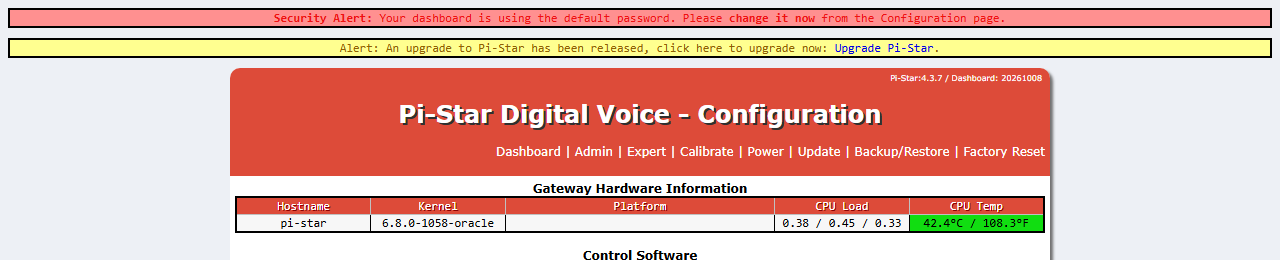
- En rojo, Security Alert: sigues con la contraseña de fábrica.
- En amarillo, Alert: An upgrade to Pi-Star has been released: hay una versión más nueva que la de la imagen.
Primero, cambia la contraseña. La de fábrica, raspberry, la conoce todo el mundo. Baja hasta el final de Configuration, a Remote Access Password:

- Escribe tu nueva contraseña en Password y en Confirm Password. El botón Set Password se activa cuando las dos coinciden; oprímelo.
- El navegador te vuelve a pedir usuario y contraseña:
pi-stary la nueva.
Esta contraseña sirve para el panel y para la terminal (SSH): el panel lo advierte abajo, This changes the password for this admin page AND the “pi-star” SSH account. No se puede recuperar: anótala en un lugar seguro.
Luego, actualiza. Oprime Upgrade Pi-Star en el aviso amarillo (o entra a Expert → Upgrade) y luego Start Upgrade. Pi-Star sube de versión paso por paso hasta la más reciente. Tarda unos minutos: no cierres la página ni desconectes el equipo. Al terminar, el aviso amarillo desaparece.
Un detalle de Pi-Star: Set Password guarda solo la contraseña. Si en la misma página habías cambiado otros campos sin aplicarlos, se pierden. Por eso la cambiamos antes de configurar lo demás.
Paso 3: elige el software y enciende DMR
Pi-Star va mostrando más opciones conforme activas cosas. En un equipo recién grabado, Configuration casi no tiene nada; cada vez que oprimes Apply Changes, aparecen las secciones nuevas. Así se hace siempre: cambias, aplicas y esperas a que la página se recargue.
En Control Software:

- Controller Software: MMDVMHost, el programa que maneja los módems MMDVM.
- Controller Mode: Simplex Node, para un hotspot de una antena. Duplex Repeater es para módems de dos antenas.
- Oprime Apply Changes y espera. Aparece la sección MMDVMHost Configuration.
En MMDVMHost Configuration:
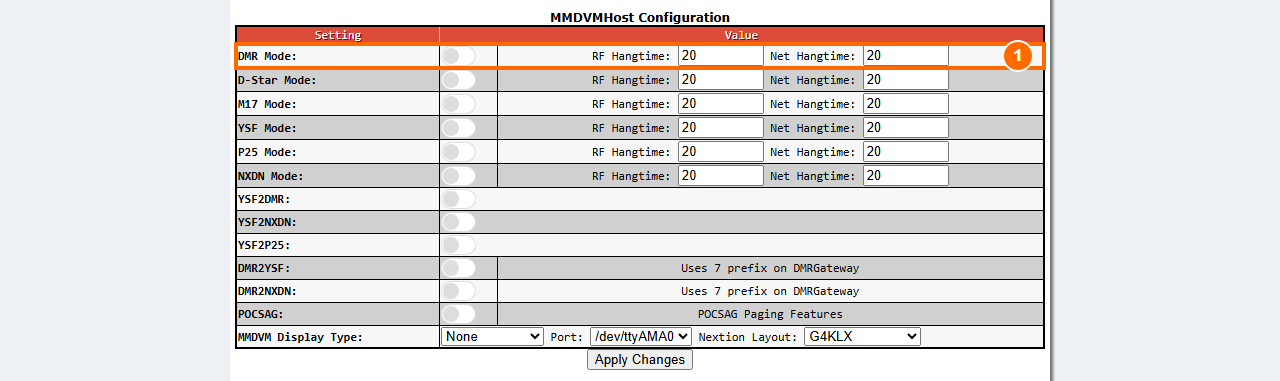
- Enciende el interruptor de DMR Mode. Deja apagados los demás modos por ahora; puedes encenderlos después.
- Oprime Apply Changes y espera. Aparecen el campo CCS7/DMR ID y la sección DMR Configuration.
Todos los botones Apply Changes hacen lo mismo: cada sección tiene el suyo, pero todos guardan la página completa. No importa cuál oprimas.
Paso 4: tus datos
En General Configuration llena estos campos:
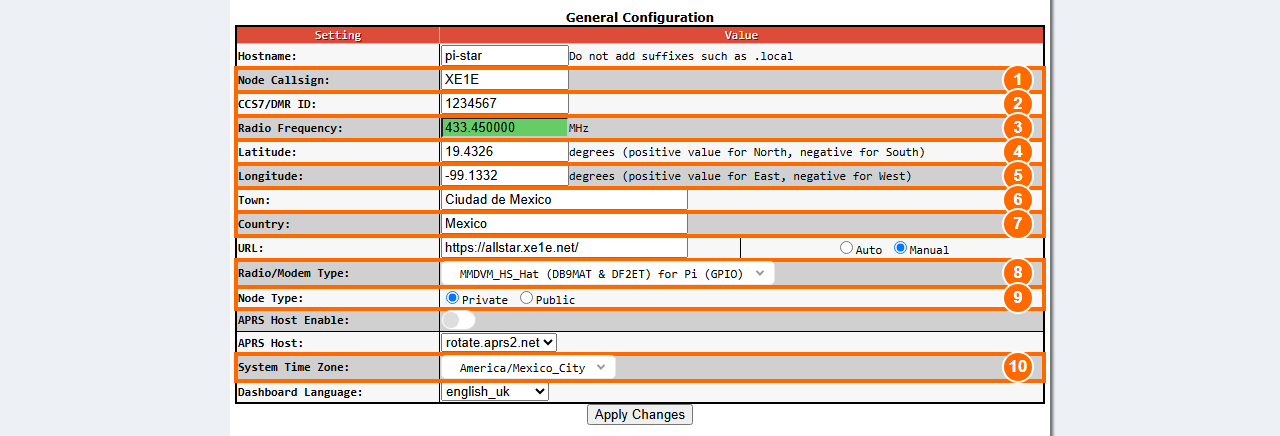
- Node Callsign (indicativo del nodo): tu indicativo, sin nada más.
- CCS7/DMR ID: tu ID de DMR de 7 dígitos.
- Radio Frequency (frecuencia): un canal simplex de 70 cm libre en tu zona, en MHz, por ejemplo
433.450000.- En México, usa un canal simplex de la norma. La NOM-EM-086-SCT1-1994, «Estaciones del servicio de aficionados», fija en 70 cm 28 canales simplex, de 433.300 a 433.975 MHz, cada 25 kHz. Un hotspot es una estación simplex: va en uno de ellos.
- No uses los canales de repetidores (entradas de 433.025 a 433.275 MHz y salidas de 438.025 a 438.275; el repetidor del WTC, por ejemplo, usa 433.100 y 438.100) ni la subbanda de satélites, de 435 a 438 MHz, que pide autorización expresa. El panel pinta de verde cualquier frecuencia entre 420 y 450 MHz: el verde no quiere decir que esté permitida en México.
- Escucha antes de elegir: que nadie use ese canal en tu zona, tampoco otro hotspot.
- Latitude (latitud): tu latitud aproximada, en grados con punto decimal. En la Ciudad de México, alrededor de
19.43. - Longitude (longitud): tu longitud. En México siempre lleva signo menos, por ejemplo
-99.13. - Town (ciudad): tu ciudad, sin acentos: Pi-Star borra las letras acentuadas. Escribe
Ciudad de Mexico. - Country (país):
Mexico, también sin acento. - Radio/Modem Type (tipo de módem): el de tu placa. Si eliges mal, el módem no arranca. En las placas tipo MMDVM_HS_Hat suele ser MMDVM_HS_Hat (DB9MAT & DF2ET) for Pi (GPIO). Si no sabes cuál es, revisa lo que dice la placa o la página donde la compraste.
- Node Type (tipo de nodo): Private, para que solo tú puedas usar tu hotspot.
- System Time Zone (zona horaria):
America/Mexico_City.
Oprime Apply Changes y espera.
Paso 5: conecta BrandMeister
Antes, en la página de BrandMeister:
- Entra a brandmeister.network e inicia sesión en SelfCare con tu ID de DMR. Si no tienes cuenta, regístrate ahí mismo con el correo que usaste en RadioID.net.
- En tu perfil, busca Hotspot Security y crea una contraseña. Es solo para tus hotspots; no es la de tu cuenta.
En el panel de Pi-Star, en DMR Configuration:

- DMR Master (el servidor): BM_3341_Mexico, el servidor de BrandMeister en México. Oprime Apply Changes y espera: los campos de abajo cambian según el servidor que elijas.
- Hotspot Security: la contraseña de Hotspot Security que creaste en BrandMeister.
- DMR ESSID: None, si es tu único equipo en BrandMeister. Si tienes otro hotspot o una app como DroidStar con tu mismo ID, dale a cada uno un número distinto.
- DMR Colour Code: 1.
Oprime Apply Changes y espera.
Cómo saber si ya conectó: en el panel principal (Dashboard), a la izquierda, en Network Status, DMR Net se pone en verde, y abajo, en DMR Master, aparece BM 3341 Mexico. Si después de un par de minutos sigue en rojo, revisa la contraseña de Hotspot Security: es el error más común.
En Pi-Star, cada hotspot va a una red DMR a la vez. El panel tiene una opción para combinar redes (DMRGateway), pero solo junta BrandMeister con DMR+ y XLX; no FreeDMR ni TGIF, que son las redes del Sistema XE1E. Por eso aquí te conectamos a una sola: BrandMeister para empezar, y FreeDMR México en el paso 8. Los detalles están en la Parte 2.
Paso 6: programa tu radio
El hotspot ya está en la red; ahora tu radio tiene que «hablarle». Esto se hace con el programa de tu radio (el CPS) o desde su menú. Los nombres cambian de marca a marca, pero los datos son siempre los mismos:

- ID del radio: tu ID de DMR de 7 dígitos. Sin eso, la red no sabe quién eres.
- Contactos:
- De llamada de grupo (Group Call): el 91 (mundial), el 334 (México) y el 3340 (el Sistema XE1E, en el paso 8).
- De llamada privada (Private Call): el 9990, el parrot.
- Lista de recepción (RX Group List): los talkgroups que quieres escuchar.
- Un canal digital por talkgroup: frecuencia de recepción y de transmisión iguales a la del hotspot, color code 1, time slot 2, el talkgroup como contacto de transmisión y la potencia más baja. El hotspot está a unos metros; con más potencia solo saturas el módem.
- Una zona con todos esos canales, para encontrarlos fácil.
Paso 7: prueba que todo funciona
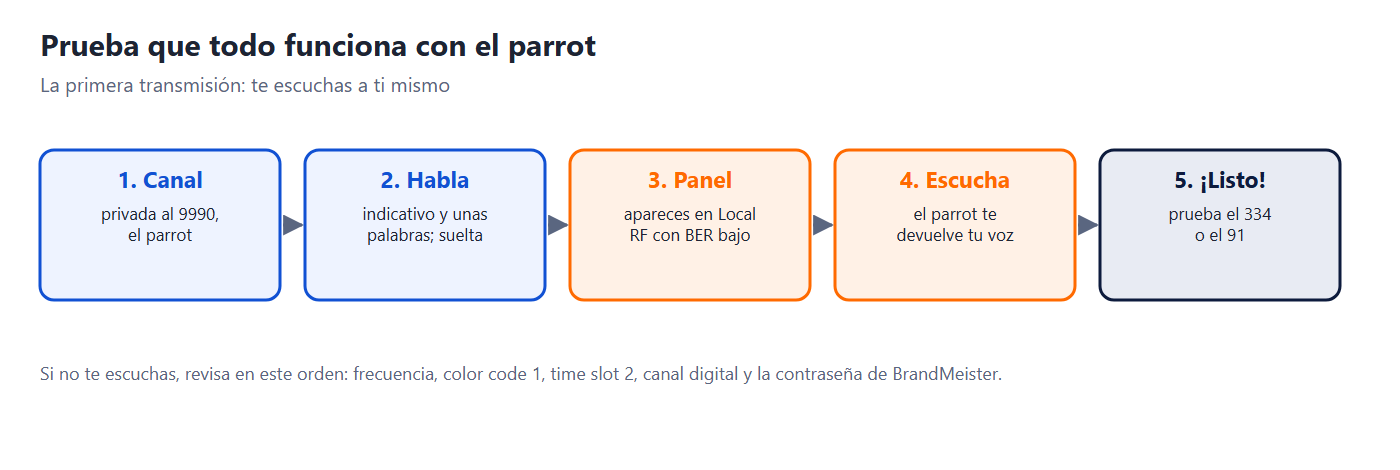
- Pon tu radio en el canal del parrot (9990).
- Oprime el PTT, di tu indicativo y unas palabras, por ejemplo «XE1E probando», y suelta.
- A los pocos segundos debes escucharte.
En el panel debes ver tu indicativo en Local RF Activity (lo que entra por radio a tu hotspot), con un BER bajo, cerca de 0 %, y la transmisión en Gateway Activity (todo lo que pasa por el hotspot):
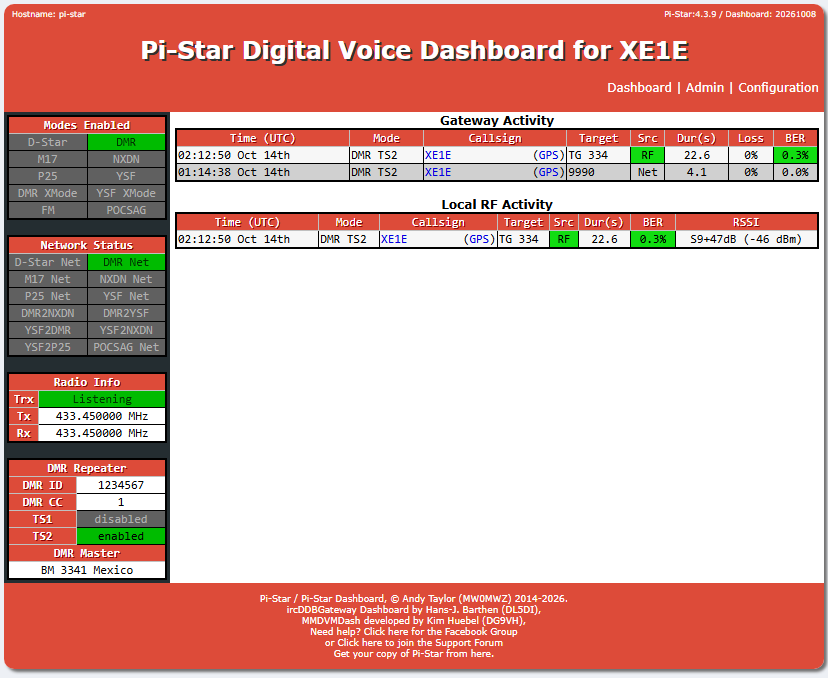
Si te escuchaste, tu hotspot está en el aire. Ahora prueba un talkgroup, por ejemplo el 334, y escucha un rato antes de hablar.
Paso 8: llega al Sistema XE1E
El Sistema XE1E está en el TG 3340 de FreeDMR, TGIF, ADN Systems y SystemX; no en BrandMeister. Como Pi-Star se conecta a una red DMR a la vez, para llegar cambias el servidor de BrandMeister a FreeDMR México, el servidor que mantiene XE1E.
En DMR Configuration:
- DMR Master: FreeDMR_Mexico. Oprime Apply Changes y espera a que aparezcan sus campos.
- DMR Options:
TS2=3340;VOICE=0;SINGLE=1;(sin comillas). Así el TG 3340 queda siempre enlazado en el time slot 2. - Oprime Apply Changes.

En tu radio, el canal del Sistema XE1E es el 3340, tal cual, sin prefijos. Por ahí llegas al nodo AllStar 60088 y, de ahí, al repetidor de FM del WTC, a EchoLink, a IRLP y a M17. Con el 3340 estático, el hotspot te deja oír el sistema todo el tiempo, aunque no transmitas.
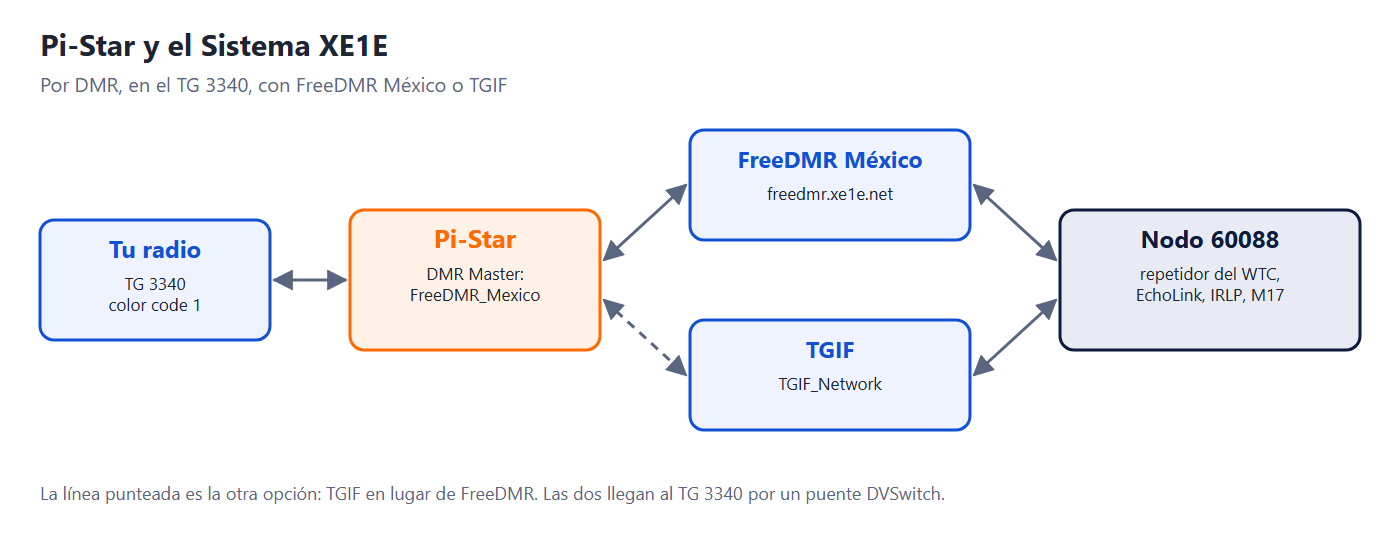
Para regresar a BrandMeister, vuelve a elegir BM_3341_Mexico en DMR Master y aplica; Pi-Star recuerda tu contraseña de Hotspot Security. Si prefieres TGIF, elige TGIF_Network, pon en Hotspot Security la contraseña que configuraste en tu cuenta de tgif.network y transmite en el 3340. Y si quieres BrandMeister y el Sistema XE1E al mismo tiempo, en el mismo hotspot, revisa WPSD: su panel sí combina las redes.
Si algo no salió
- No aparece nada en el panel al transmitir: el hotspot no oye a tu radio. Revisa la frecuencia, el color code 1, el time slot 2 y que el canal sea digital.
- Apareces en el panel con BER alto: baja la potencia del radio, aléjalo un poco del hotspot o calibra el módem con Calibrate (Parte 2).
- Apareces en el panel, pero el parrot no te regresa: revisa que DMR Net esté en verde y que no tengas otro equipo conectado con tu mismo ID.
- BrandMeister no conecta: la contraseña de Hotspot Security, y que tu ID y tu indicativo coincidan con RadioID.net.
- No encuentras un campo: casi siempre falta encender su modo o elegir el servidor, y oprimir Apply Changes.
- El módem no arranca después de elegir la placa: revisa Radio/Modem Type. Si no sabes cuál es, la Parte 2 te dice cómo averiguarlo.
- Se reinicia o se cuelga: casi siempre es la fuente de poder o la microSD. Cambia primero la fuente.
- Ya no arranca: vuelve a grabar la microSD y carga tu respaldo, como te explicamos aquí abajo.
Un último consejo: cuando todo funcione, descarga un respaldo (Configuration → Backup/Restore → Download Configuration). Con él reinstalas sin volver a configurar nada.
Si un día no arranca: regraba y restaura tu respaldo
Esto lo vas a usar de vez en cuando. Las microSD fallan: un día el hotspot simplemente no arranca. Casi nunca es un daño físico: lo normal es que basta con volver a grabar la microSD (la misma o una nueva) para que vuelva a funcionar. Y si tienes tu respaldo, no vuelves a configurar nada: grabas, cargas el respaldo y en unos 15 minutos estás otra vez en el aire.
Sirve igual cuando cambias de Raspberry Pi o cuando pasas de la rama 4.2 a la 4.3, que no se actualiza en sitio.
Antes, mientras funciona: descarga tu respaldo. En Configuration, en el menú de arriba, entra a Backup/Restore y oprime el ícono de Download Configuration. Baja un archivo con un nombre como Pi-Star_Config_2026-Oct-13.zip (si le cambiaste el nombre al equipo, también lo lleva). Hazlo cada vez que cambies algo importante y guárdalo en tu computadora, no en el hotspot.
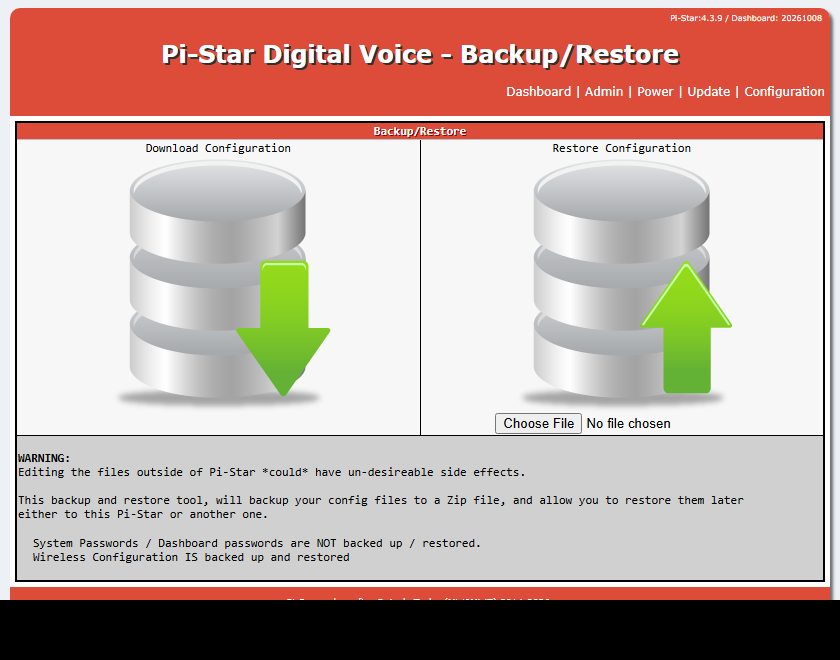
Método 1: desde el panel.
- Graba la imagen de Pi-Star en la microSD y prepara la red, como en el paso 1. Aquí sí necesitas red para entrar al panel: un cable, el archivo de Wi-Fi o la red Pi-Star-Setup.
- Arranca la Raspberry Pi y espera unos 5 minutos.
- Entra a
http://pi-star.localcon las credenciales de fábrica:pi-staryraspberry. - En Configuration, entra a Backup/Restore.
- En Restore Configuration, oprime Choose File y elige tu
.zip. Luego oprime el ícono de Restore Configuration. Pi-Star detiene los servicios, restaura tu configuración y los vuelve a arrancar. - Listo: tienes todo configurado. Solo falta cambiar la contraseña otra vez y actualizar, como en el paso 2, porque el respaldo no guarda la contraseña y la microSD nueva queda con
raspberry.
Método 2: automático, sin entrar al panel. Pi-Star tiene además una función que no viene en su página; la sacamos de su código. Al arrancar, busca un respaldo en la partición boot y, si lo encuentra, lo restaura solo. Es útil si no tienes cómo configurar el Wi-Fi, porque el respaldo ya trae tus redes.
- Graba la imagen de Pi-Star en la microSD.
- Abre la unidad
bootobootfsde la microSD en tu computadora. Si no aparece, sácala y vuelve a meterla. Si Windows te ofrece formatear un disco, oprime Cancelar. - Copia ahí tu respaldo tal como se descargó. El nombre tiene que empezar con
Pi-Star_Config_y terminar en.zip. No lo descomprimas ni le cambies el nombre, y pon uno solo: con dos, Pi-Star no restaura ninguno. - Pon la microSD en la Raspberry Pi y enciéndela. Pi-Star encuentra el respaldo, lo restaura, lo borra de la microSD y se reinicia solo. Puede tardar unos 10 minutos. No la desconectes.
- Entra al panel, cambia la contraseña y actualiza, como en el paso 2.
Qué trae el respaldo (en los dos métodos):
- Sí trae: la configuración de todos los modos y redes, tus redes Wi-Fi, el nombre del equipo, la zona horaria, la apariencia del panel y las claves de API de BrandMeister, TGIF y DAPNET.
- No trae: la contraseña del panel y de SSH, la contraseña de la red Pi-Star-Setup ni la del control remoto de D-STAR. Esas vuelve a ponerlas tú.
Parte 2: guía avanzada
Aquí está todo lo demás, bien explicado: cómo está armado Pi-Star por dentro, sus versiones y, pantalla por pantalla, qué hace cada campo, cada botón y cada herramienta del panel, más los comandos de la terminal y los números especiales. No tienes que leerla de corrido: úsala como manual de consulta. Con Ctrl+F en tu navegador encuentras cualquier campo por su nombre.
Cómo está armado por dentro
En pocas palabras: Pi-Star no es un solo programa, sino varios que trabajan en equipo. Uno habla con la placa de radio, otro reparte el DMR entre las redes y cada modo tiene su propia pasarela. El panel solo escribe sus archivos de configuración y los arranca. Cuando algo falla, saber cuál de ellos es el responsable te ayuda a encontrar el problema.
| Programa | Qué hace | Configuración |
|---|---|---|
| MMDVMHost | Habla con el módem por el puerto serie: recibe y transmite en todos los modos | /etc/mmdvmhost |
| DMRGateway | Junta varias redes DMR cuando eliges DMRGateway como servidor | /etc/dmrgateway |
| ircDDBGateway | La pasarela de D-STAR: reflectores REF, DCS, XRF y enrutamiento por indicativo | /etc/ircddbgateway |
| YSFGateway y DGIdGateway | Conectan Fusion con reflectores YSF y salas FCS | /etc/ysfgateway, /etc/dgidgateway |
| P25Gateway, NXDNGateway y M17Gateway | Conectan P25, NXDN y M17 con sus reflectores | /etc/p25gateway, /etc/nxdngateway, /etc/m17gateway |
| DMR2YSF, DMR2NXDN, YSF2DMR, YSF2NXDN, YSF2P25 | Pasarelas entre modos | /etc/dmr2ysf y similares |
| APRSGateway y DAPNETGateway | Posición por APRS y mensajes a pagers por DAPNET | /etc/aprsgateway, /etc/dapnetgateway |
| pistar-watchdog | Vigila los programas de radio y el espacio en disco, y reinicia lo que se caiga | — |
| pistar-remote | Escucha los comandos por radio, si los activas | /etc/pistar-remote |
Cómo se hablan. Con un solo servidor DMR, MMDVMHost se conecta directo a él. Con DMRGateway, MMDVMHost le pasa todo por la red interna del propio equipo (127.0.0.1, puertos UDP 62031 y 62032) y DMRGateway decide a qué red va cada llamada.
Dónde está cada cosa:
- Registros:
/var/log/pi-star/, uno por programa y por día, con la fecha en hora UTC. - Listas de servidores y de IDs (hostfiles):
/usr/local/etc/. Ahí estánDMR_Hosts.txt,XLXHosts.txt,YSFHosts.txt,P25Hosts.txt,NXDNHosts.txt,M17Hosts.txty la base de IDs de DMR. Se renuevan cada noche. - Tus servidores propios: archivos en
/root, como/root/DMR_Hosts.txt. Pi-Star los junta con sus listas cada vez que actualiza. El formato está en Las listas de servidores propias. - Claves de API:
/etc/bmapi.key(BrandMeister),/etc/tgifapi.key(TGIF) y/etc/dapnetapi.key(DAPNET).
El disco es de solo lectura. Pi-Star protege la microSD contra escritura para que dure más y no se dañe si se va la luz. El panel la desbloquea solo mientras guarda. Si entras por SSH y quieres cambiar algo a mano, primero escribe rpi-rw.
Versiones: 4.2, 4.3 y lo que viene
| Rama | Imagen de descarga | Llega con Upgrade a | Notas |
|---|---|---|---|
| 4.3 | 4.3.7 (mayo de 2026) | 4.3.9 (octubre de 2026) | La actual. Funciona en la Raspberry Pi 5. Las 4.3.0 y 4.3.1 no se suben: hay que regrabar |
| 4.2 | 4.2.3 (abril de 2025) | 4.2.6 | La anterior |
- Upgrade (en Expert) sube de versión dentro de la misma rama. No pasa de la 4.2 a la 4.3: para eso se graba una microSD nueva y se restaura el respaldo, como en la Parte 1.
- Update renueva cada noche el panel, los programas de Pi-Star y las listas de servidores. Los paquetes del sistema operativo solo se actualizan con
sudo pistar-updatedesde la terminal. - Pi-Star OS es la nueva generación que Andy Taylor publicó en 2026 en GitHub. Está en desarrollo: es más ligera, con Alpine Linux, y se actualiza como un router, regresando sola a la versión anterior si algo falla.
Pi-Star y WPSD: qué cambia
WPSD, de Chip Cuccio, W0CHP, nació en 2020 como una versión modificada del panel de Pi-Star y hoy es un sistema aparte. Si dudas entre los dos:
| Pi-Star | WPSD | |
|---|---|---|
| Varias redes DMR a la vez | Desde el panel, solo BrandMeister con DMR+ y XLX | BrandMeister, FreeDMR, TGIF, SystemX, DMR+ y XLX, cada una con su prefijo |
| Idioma del panel | Inglés; el español de 2017 traduce poco | Español (México) completo |
| Actualizaciones | Listas y panel cada noche; versiones con Upgrade | Todo, cada noche |
| M17 | Sí | No (existe la versión aparte WPSD-M17) |
| Perfiles | No | Sí |
Si tu Pi-Star funciona bien, no hay prisa por cambiar. Para llegar al Sistema XE1E basta con FreeDMR México o TGIF. Si quieres BrandMeister y el TG 3340 al mismo tiempo en un solo hotspot, revisa nuestra guía de WPSD.
BER y pérdida de paquetes
Las dos columnas del panel miden cosas distintas:
- BER (Bit Error Rate): los errores en el tramo de radio entre tu radio y el hotspot. Solo aparece en lo que entra por radio (Src: RF) y necesita 2 o 3 segundos para medirse. Si pasa de 1 o 2 %, toca bajar la potencia del radio, cambiar de frecuencia o calibrar el módem con Calibrate.
- Loss (pérdida de paquetes): lo que se pierde del lado de internet, en lo que llega de la red (Src: Net). Si es alta, el problema está en tu conexión o en el servidor, no en el radio. El Jitter Test te ayuda a elegir un servidor más estable.
Cómo usar esta referencia
Esta parte es para consultar, no para leer de corrido. Aquí está cada pantalla, cada campo y cada botón del panel de Pi-Star, en el orden en que aparecen. Si buscas algo concreto, usa la búsqueda de tu navegador (Ctrl+F) con el nombre del campo tal como sale en pantalla.
Esta guía usa el panel en inglés. El panel de Pi-Star viene en inglés (english_uk) y casi todo lo importante solo existe en inglés. Por eso los nombres en negritas son los que ves en pantalla con el idioma de fábrica, por ejemplo Node Callsign, y al lado va la explicación en español.
Si eliges spanish_mx, solo cambia una parte. El paquete de español de México es de 2017 y traduce los títulos de sección y unas 50 etiquetas de Configuration, con traducciones literales y sin acentos. Todo lo demás se queda en inglés: unas 30 etiquetas de Configuration, los administradores de Admin, el área Expert, la calibración, la actualización y los respaldos. Cuando una etiqueta sí está traducida, la primera vez ponemos entre comillas lo que verías con spanish_mx, por ejemplo Node Callsign («Nodo signo de llamada»). Así la encuentras con cualquiera de los dos idiomas.
English (UK) y English (US) son casi iguales. La única diferencia es DMR Colour Code (UK, el de fábrica) contra DMR Color Code (US).
Las reglas que aplican a todo el panel
- Las secciones aparecen según lo que actives. La página de Configuration solo muestra lo que corresponde a tu configuración actual. Por ejemplo, DMR Configuration no existe hasta que enciendes DMR Mode y oprimes Apply Changes. En un equipo recién grabado solo ves Control Software y General Configuration: eliges MMDVMHost, aplicas, y entonces aparece todo lo demás. Si no encuentras un campo, casi siempre falta encender su modo y aplicar.
- Todos los botones Apply Changes hacen lo mismo. Cada sección tiene su propio botón Apply Changes («Aplicar»), pero todos mandan la página completa. No importa cuál oprimas: se guarda todo lo que hayas cambiado en cualquier sección.
- Aplicar reescribe los archivos y reinicia todo. Al aplicar, Pi-Star detiene todos los servicios de radio, lee los archivos de configuración, les pone tus valores y los vuelve a escribir completos:
/etc/mmdvmhost,/etc/dmrgateway,/etc/ysfgateway,/etc/p25gateway,/etc/nxdngateway,/etc/m17gateway,/etc/ircddbgatewayy los demás. Luego arranca todo de nuevo y recarga la página a los pocos segundos. Las llaves que agregaste a mano en el área Expert se conservan, pero se pierden los comentarios, y las llaves que maneja el panel se sobrescriben con lo que diga la página. - La contraseña y la clave del Wi-Fi van aparte. Set Password y Set PSK son formularios separados: guardan solo eso. Si cambiaste otros campos y oprimes uno de esos botones, los demás cambios se pierden. Aplica primero y luego cambia la contraseña.
- El disco es de solo lectura. Pi-Star mantiene la microSD protegida contra escritura. El panel la desbloquea solo mientras guarda. Si entras por SSH y quieres editar algo a mano, primero escribe
rpi-rw(así lo dice el mensaje de bienvenida de la terminal).
Configuration, sección por sección
Se entra por Configuration («Configuracion») en el menú de arriba, o directo en http://pi-star.local/admin/configure.php.
El menú de la página
La barra de arriba de Configuration tiene estos enlaces:

| Enlace | Qué hace |
|---|---|
| Dashboard («Tablero») | El panel público, el que ve cualquiera sin contraseña |
| Admin | La página de administración, con los administradores de enlaces |
| Expert | El área de editores avanzados y herramientas |
| Calibrate | La herramienta de calibración de frecuencia del módem |
| Power («Poder») | Reiniciar o apagar |
| Update («Actualizar») | Actualizar Pi-Star y las listas de servidores |
| Backup/Restore («Copia deseguridad_restaurar») | Respaldar o restaurar la configuración |
| Factory Reset («Restablecimiento de fabrica») | Regresar todo a como vino de fábrica. Ver más abajo |
Avisos de arriba (banners)
En las páginas de administración pueden salir avisos en franjas de color:
| Aviso | Qué significa |
|---|---|
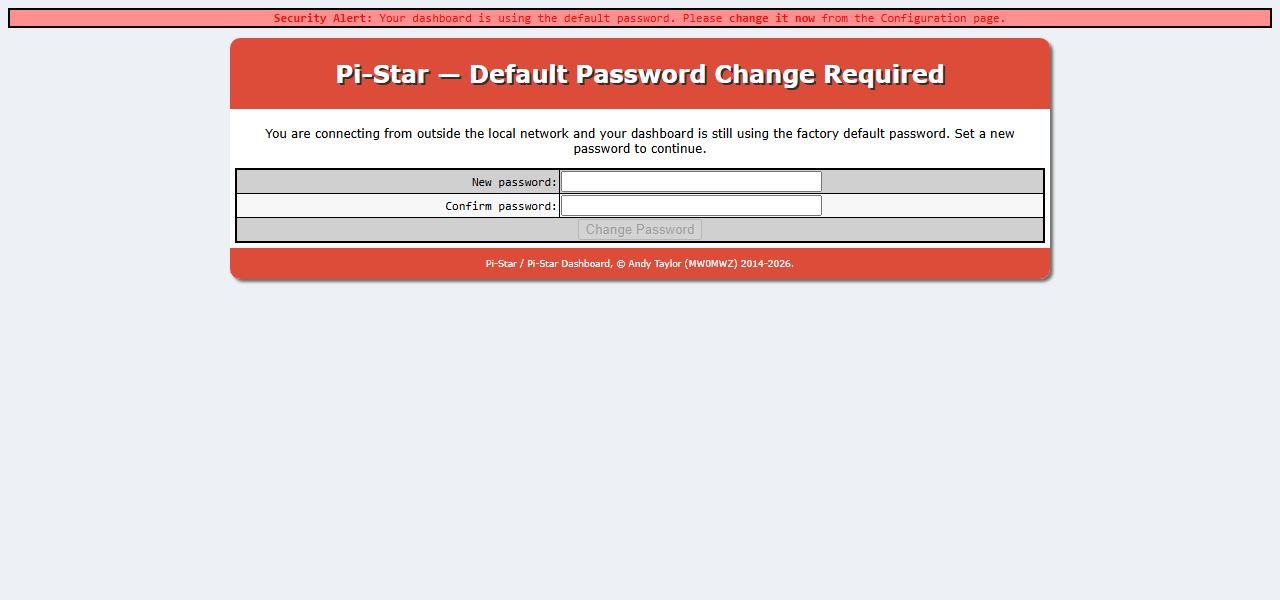
| Security Alert: Your dashboard is using the default password (rojo) | Sigues con la contraseña raspberry. Cámbiala en Remote Access Password |
| Alert: An upgrade to Pi-Star has been released (amarillo) | Hay una versión nueva. El enlace Upgrade Pi-Star lleva a Expert → Upgrade. Sale si tienes una 4.2 anterior a la 4.2.6 o una 4.3 anterior a la 4.3.9 |
| Alert: You are running a hotspot in public mode without an access list for DMR (amarillo) | Pusiste Node Type en Public sin llenar DMR Access List. Tu hotspot podría formar lazos (loops) en la red |
| Alert: You have a BM API v1 Key (rojo) | Tu clave de API de BrandMeister es de las viejas. Saca una nueva en tu SelfCare y pégala en Expert → API Keys |
Si entras desde otra red con la contraseña de fábrica, Pi-Star no te deja pasar: te manda a una página que exige cambiarla (New password, Confirm password y el botón Change Password). Desde tu misma red local solo ves el aviso rojo. La contraseña nueva no puede ser raspberry.
Gateway Hardware Information («Puerta hardware Informacion»)
Siempre visible, solo informativa.
| Columna | Qué muestra |
|---|---|
| Hostname | El nombre del equipo en tu red |
| Kernel | La versión del núcleo de Linux |
| Platform («Plataforma») | El modelo de la tarjeta, por ejemplo la Raspberry Pi. Al pasar el ratón muestra cuánto tiempo lleva encendido |
| CPU Load | La carga del procesador en los últimos 1, 5 y 15 minutos |
| CPU Temp | La temperatura del procesador: verde abajo de 50 °C, naranja de 50 a 69 °C, rojo de 69 °C para arriba |
Control Software («Control software»)
Siempre visible. Es lo primero que se configura.
| Campo | Qué hace / qué poner |
|---|---|
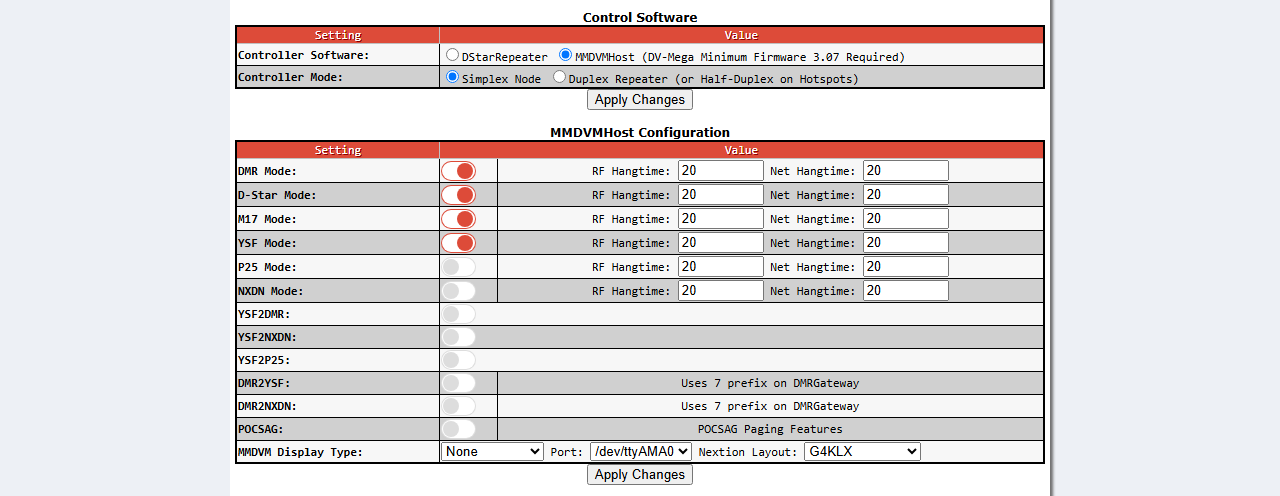
| Controller Software («Controlador Software») | El programa que maneja el módem. MMDVMHost para cualquier hotspot MMDVM (la opción dice DV-Mega Minimum Firmware 3.07 Required). DStarRepeater es solo para equipos de D-STAR muy específicos, como el DVAP o los controladores de Icom. Al cambiar de uno a otro, el panel te avisa que hay que apagar y prender la Pi |
| Controller Mode («Controlador Modo») | Simplex Node para un hotspot de una frecuencia. Duplex Repeater (or Half-Duplex on Hotspots) para un módem de dos antenas o un repetidor. En simplex, Pi-Star solo usa el time slot 2 de DMR; en dúplex, los dos |
Al pasar a Duplex, aplica una vez: el campo de frecuencia se divide en Radio Frequency RX y Radio Frequency TX, y ahí pones las dos.
MMDVMHost Configuration («MMDVMHost Configuracion»)
Aparece cuando Controller Software está en MMDVMHost y ya aplicaste.
Qué es el tiempo de retención (hangtime). Un hotspot solo puede estar en un modo a la vez. Cuando alguien habla en DMR, se queda en DMR unos segundos después de la última transmisión, por si le contestan. RF Hangtime cuenta desde tu última transmisión por radio; Net Hangtime, desde lo último que llegó de internet. El valor de fábrica es 20 segundos. Si solo usas un modo, no importa. Si usas varios, un valor corto hace que el hotspot regrese antes a escuchar los demás.
| Campo | Qué hace / qué poner |
|---|---|
| DMR Mode («DMR Modo») | Interruptor de DMR, con su RF Hangtime y Net Hangtime. Al aplicar aparece DMR Configuration. Encenderlo apaga YSF2DMR |
| D-Star Mode («D-Star Modo») | Interruptor de D-STAR, con sus dos tiempos. Al aplicar aparece D-Star Configuration |
| M17 Mode | Interruptor de M17, con sus dos tiempos. Al aplicar aparece M17 Configuration |
| YSF Mode («YSF Modo») | Interruptor de Fusion, con sus dos tiempos. Al aplicar aparece Yaesu System Fusion Configuration |
| P25 Mode («P25 Modo») | Interruptor de P25, con sus dos tiempos. Encenderlo apaga YSF2P25 |
| NXDN Mode («NXDN Modo») | Interruptor de NXDN, con sus dos tiempos. Encenderlo apaga YSF2NXDN |
| YSF2DMR | Un radio Fusion habla en un talkgroup de DMR. Se configura dentro de Yaesu System Fusion Configuration. No convive con DMR Mode: si enciendes uno, se apaga el otro |
| YSF2NXDN | Un radio Fusion habla en NXDN. Apaga NXDN Mode. Solo aparece si el equipo trae ese programa |
| YSF2P25 | Un radio Fusion habla en P25. Apaga P25 Mode. Solo aparece si el equipo lo trae |
| DMR2YSF | Un radio DMR habla en un reflector de Fusion. Al lado dice Uses 7 prefix on DMRGateway: los reflectores se marcan con un 7 adelante (ver Referencia rápida de números). Apaga YSF Mode |
| DMR2NXDN | Un radio DMR habla en NXDN. También usa el prefijo 7. Apaga NXDN Mode, DMR2YSF y YSF2NXDN |
| POCSAG | POCSAG Paging Features: el hotspot transmite mensajes de radiolocalizador (pager) de la red DAPNET. Al aplicar aparece POCSAG Configuration |
| MMDVM Display Type («MMDVM Tipo de muestra») | La pantallita, si tienes una: None, OLED Type 3, OLED Type 6, Nextion, HD44780, TFT Serial o LCDproc |
| Port | Solo para pantallas por puerto serie, como la Nextion: None, modem (conectada a través del módem) o el puerto /dev/... donde la conectaste |
| Nextion Layout | El diseño de la Nextion: G4KLX, ON7LDS L2, ON7LDS L3 u ON7LDS L3 HS. Debe coincidir con el diseño que cargaste en la pantalla |
General Configuration («General Configuracion»)
Siempre visible, pero algunos campos aparecen solo con ciertos modos encendidos.
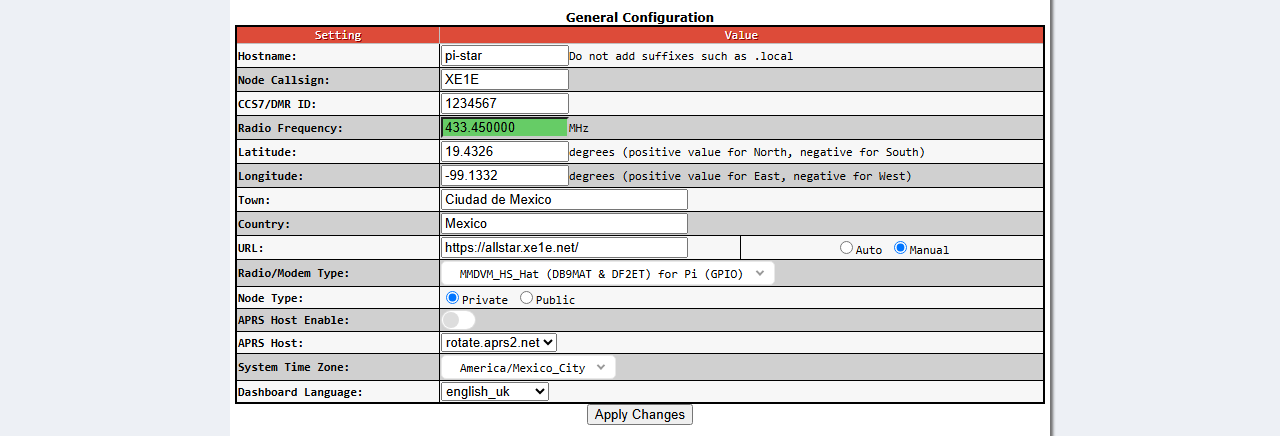
| Campo | Qué hace / qué poner |
|---|---|
| Hostname | El nombre del equipo en tu red. Con pi-star entras por http://pi-star.local. Máximo 15 caracteres: solo letras, números y guiones; Pi-Star lo pasa a minúsculas. No le pongas .local (lo dice el panel: Do not add suffixes such as .local). También se vuelve el nombre de la red de Auto AP |
| Node Callsign («Nodo signo de llamada») | Tu indicativo, máximo 7 caracteres, sin sufijos como -G. Pi-Star quita lo que no sea letra o número y lo pasa a mayúsculas. Se usa en todos los modos |
| CCS7/DMR ID | Tu ID de DMR de 7 dígitos, de RadioID.net. Aparece si tienes encendido DMR, YSF o P25. El ESSID no va aquí: se elige en DMR Configuration |
| NXDN ID | Tu ID de NXDN, de hasta 5 dígitos. Aparece solo con NXDN Mode encendido |
| Radio Frequency («Radio Frecuencia») | En simplex: la frecuencia del hotspot en MHz, por ejemplo 433.450000. Se pinta de verde si cae en 144–148, 220–225, 420–450, 842–950 o 1240–1300 MHz, y de rojo fuera de eso o en las subbandas de satélites (145.8–146, 435–438 y 1260–1270 MHz). En México, aunque salga en verde, usa un canal simplex de la NOM-EM-086-SCT1-1994: de 433.300 a 433.975 MHz, cada 25 kHz (ver la Parte 1, paso 4) |
| Radio Frequency RX y Radio Frequency TX | En dúplex: la frecuencia en la que escucha y la que transmite el repetidor. En tu radio van al revés |
| Latitude («Latitud») | Tu latitud en grados decimales, positiva al norte. Ciudad de México: alrededor de 19.43. Con 0 ocultas la ubicación |
| Longitude («Longitud») | Tu longitud en grados decimales, negativa al oeste. En México siempre lleva signo menos, por ejemplo -99.13 |
| Town («Ciudad») | Tu ciudad, hasta 30 caracteres. Sin acentos: Pi-Star borra cualquier letra acentuada, así que escribe Ciudad de Mexico. Solo acepta letras, números, espacios, puntos, comas y guiones |
| Country («Pais») | Tu país, con las mismas reglas: Mexico |
| URL | Tu página. Con Auto se arma sola con tu página de QRZ.com (https://www.qrz.com/db/ y tu indicativo); con Manual escribes la que quieras, hasta 30 caracteres |
| Radio/Modem Type («Radio/Tipo modem») | El modelo de tu placa. Si eliges mal, el módem no arranca. Las placas chinas tipo MMDVM_HS_Hat casi siempre son MMDVM_HS_Hat (DB9MAT & DF2ET) for Pi (GPIO); las dúplex de dos antenas, MMDVM_HS_Duplex_Hat (DB9MAT, DF2ET & DO7EN) for Pi (GPIO); un ZUMspot USB, ZUMspot – USB Stick. Si después de una actualización sale el aviso The Modem selection section has been updated, Please re-select your modem from the list, vuelve a elegirlo. Si no sabes cuál es, sudo pistar-findmodem por SSH te dice qué hay conectado |
| Node Type («Nodo Tipo») | Private deja usar el hotspot solo a tu ID y tu indicativo, en DMR, D-STAR, Fusion, P25 y NXDN. Public lo abre a cualquiera. Para un hotspot personal, Private |
| DMR Access List | Solo con DMR encendido y Node Type en Public. Los IDs de DMR que sí pueden usarlo, separados por comas (hasta 50 caracteres). Llénalo si lo haces público: evita el aviso de lazos |
| APRS Host Enable | Interruptor. Manda tu posición a la red APRS. Solo aparece si el equipo trae APRSGateway. Al encenderlo tu ubicación se vuelve pública |
| APRS Host | El servidor APRS-IS. Para México, noam.aprs2.net (Norteamérica) o rotate.aprs2.net (el que reparte al más cercano) |
| System Time Zone («Sistema zona horaria») | Tu zona horaria: America/Mexico_City. Cambia la hora del sistema y la del panel |
| Dashboard Language («Tablero de ldiomas») | El idioma del panel. Las opciones salen con el nombre del archivo: english_uk (de fábrica), english_us, spanish_mx, spanish_es y otros. Lee arriba qué tanto traduce spanish_mx |
DMR Configuration («DMR Configuracion»)
Aparece al encender DMR Mode y aplicar. Lo que ves cambia según lo que elijas en DMR Master, así que después de elegir el servidor oprime Apply Changes y espera a que aparezcan sus campos.
En pocas palabras:
- Para una sola red, elige el servidor en DMR Master: BrandMeister, FreeDMR, TGIF, ADN, DMR+ y otros.
- Para varias redes a la vez, elige DMRGateway. Pero en el panel de Pi-Star, DMRGateway solo combina BrandMeister, DMR+ y XLX.
- Para el Sistema XE1E (TG 3340), lo directo es FreeDMR_Mexico con la línea Options, o TGIF_Network.
El campo principal
| Campo | Qué hace / qué poner |
|---|---|
| DMR Master | El servidor al que se conecta el hotspot. La lista sale de /usr/local/etc/DMR_Hosts.txt (sin los XLX). Los nombres dicen la red: BM_ es BrandMeister, FreeDMR_ es FreeDMR, FD_ADN_ es ADN Systems, DMR+_ es DMR+, FreeSTAR_ es FreeSTAR, HB_ son servidores HBlink, TGIF_Network es TGIF. Además hay tres especiales: DMRGateway (varias redes a la vez), DMR2YSF y DMR2NXDN (todo el DMR va a Fusion o a NXDN) |
Los servidores de México que trae la lista:
| DMR Master | Red |
|---|---|
| BM_3341_Mexico | BrandMeister, servidor de México |
| FreeDMR_Mexico | FreeDMR México (freedmr.xe1e.net), el servidor de XE1E |
| FD_ADN_3341_Mexico | ADN Systems, servidor de México |
| FreeSTAR_Mexico | FreeSTAR, servidor de México |
| DMR+_IPSC2-Mexico | DMR+, servidor de México |
| TGIF_Network | TGIF (tiene un solo servidor) |
El TG 3340 del Sistema XE1E está en FreeDMR, TGIF y ADN. No está en BrandMeister. SystemX no viene en la lista de Pi-Star.
Lo que aparece con un servidor de BrandMeister (BM_...)

| Campo | Qué hace / qué poner |
|---|---|
| Hotspot Security | La contraseña de Hotspot Security que creaste en tu SelfCare de BrandMeister, no la de tu cuenta. Vacío usa la de fábrica |
| BrandMeister Network («BrandMeister red») | Dos enlaces: Device Information (la página de tu equipo en BrandMeister) y Edit Device (BrandMeister Selfcare) |
| DMR ESSID | Ver abajo |
Lo que aparece con FreeDMR (FreeDMR_...)

| Campo | Qué hace / qué poner |
|---|---|
| DMR Options | La línea Options= que Pi-Star manda al servidor (hasta 250 caracteres). En FreeDMR sirve para pedir talkgroups estáticos. Para el Sistema XE1E en un hotspot simplex: TS2=3340;VOICE=0;SINGLE=1;. No pongas comillas: Pi-Star las quita y pone las suyas |
| FreeDMR Help | Enlaces a FreeDMR Options Guide y FreeDMR Options Calculator, que te arman la línea |
| DMR ESSID | Ver abajo |
Lo que aparece con ADN, DMR+, HBlink o FreeSTAR (FD_, DMR+_, HB_, FreeSTAR_)
| Campo | Qué hace / qué poner |
|---|---|
| DMR Options | La misma línea Options= que en FreeDMR, sin los enlaces de ayuda. Úsala si el servidor la pide |
| DMR ESSID | Ver abajo |
Lo que aparece con TGIF (TGIF_Network)

| Campo | Qué hace / qué poner |
|---|---|
| Hotspot Security | La contraseña para TGIF que configuraste en tu cuenta de tgif.network. Vacío usa la de fábrica |
| DMR ESSID | Ver abajo |
El ESSID cuando usas una sola red
| Campo | Qué hace / qué poner |
|---|---|
| DMR ESSID | Dos dígitos que se agregan a tu ID para que la red distinga tus equipos. A la izquierda ves tu ID de 7 dígitos y a la derecha eliges None o del 01 al 99. Si tienes un solo hotspot, None. Si tienes dos, o un hotspot y una app como DroidStar, dale a cada uno un número distinto |
Lo que aparece con DMRGateway
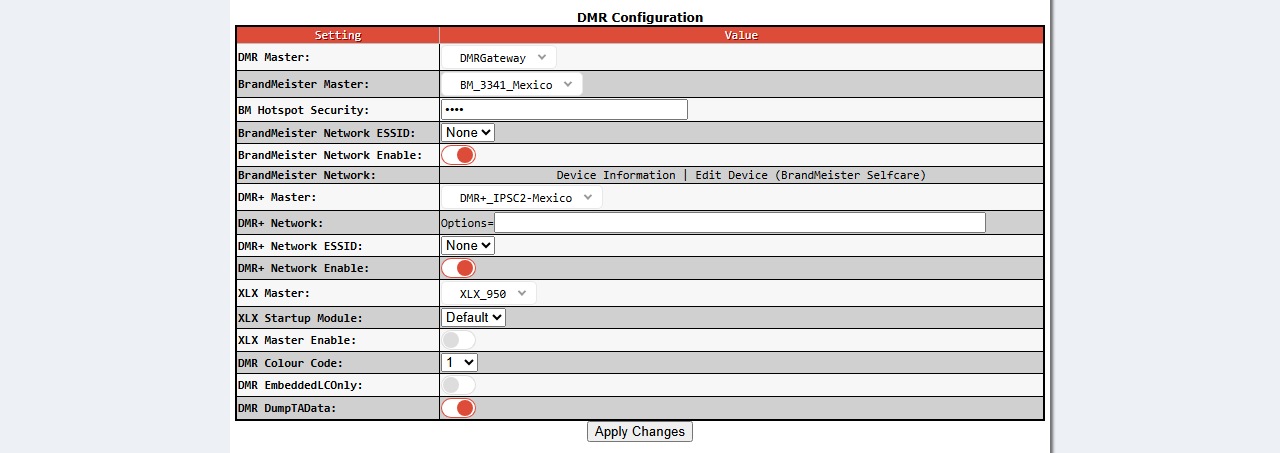
Con DMRGateway, MMDVMHost habla con un programa intermedio que mantiene abiertas varias redes. El panel de Pi-Star te deja configurar tres: una de BrandMeister, una de DMR+ y XLX.
| Campo | Qué hace / qué poner |
|---|---|
| BrandMeister Master | El servidor de BrandMeister. Solo lista los BM_. En México, BM_3341_Mexico |
| BM Hotspot Security | La contraseña de Hotspot Security de tu SelfCare |
| BrandMeister Network ESSID («BrandMeister red ESSID») | El ESSID para BrandMeister: None o 01 a 99 |
| BrandMeister Network Enable («BrandMeister red Enable») | Interruptor. Conecta o desconecta BrandMeister |
| BrandMeister Network | Los enlaces Device Information y Edit Device (BrandMeister Selfcare) |
| DMR+ Master | La segunda red. Solo lista servidores cuyo nombre empieza con DMR+. FreeDMR, TGIF, ADN y FreeSTAR no aparecen aquí. En México, DMR+_IPSC2-Mexico |
| DMR+ Network («DMR+ red») | La línea Options= para el servidor de DMR+ |
| DMR+ Network ESSID | El ESSID para DMR+ |
| DMR+ Network Enable | Interruptor. Conecta o desconecta DMR+ |
| XLX Master | El reflector XLX de arranque. Por fábrica, el XLX_950 |
| XLX Startup TG | Solo en configuraciones viejas. El módulo de arranque como talkgroup, de 4001 (módulo A) a 4026 (módulo Z), o None |
| XLX Startup Module | En la configuración actual. El módulo de arranque, de A a Z. Default usa el que dice la lista de reflectores; None no entra a ninguno |
| XLX Master Enable («XLX Master habilitar») | Interruptor. Conecta o desconecta XLX |
Cómo se marcan las redes en DMRGateway (según las reglas que trae Pi-Star de fábrica):
- BrandMeister es la red «de paso»: todo lo que no tenga otra regla va a BrandMeister. Marcas los talkgroups tal cual, como el 334 o el 91.
- DMR+ no usa un prefijo de talkgroups. Solo el TG 8 va a DMR+ (allá llega como su TG 9). Para enlazar reflectores de DMR+ se usan llamadas privadas del 84000 al 85000.
- XLX se habla por el TG 6 en el time slot 2.
Los números completos están en Referencia rápida de números.
Si quieres BrandMeister y el TG 3340 al mismo tiempo, el panel de Pi-Star no lo resuelve: tendrías que escribir tus propias reglas en Expert → Full Edit: DMR GW. Para eso, lo más sencillo es WPSD, que sí trae FreeDMR, TGIF y SystemX en su DMRGateway.
Los ajustes generales de DMR (con cualquier DMR Master)
| Campo | Qué hace / qué poner |
|---|---|
| DMR Colour Code («DMR Codigo de color») | Del 0 al 15. Debe ser igual en tu radio. En un hotspot, 1 |
| DMR EmbeddedLCOnly | Interruptor. Apaga los datos extra que viajan con la voz: la posición GPS y el Talker Alias (el nombre de quien habla). Enciéndelo solo si algún radio se traba con esos datos |
| DMR DumpTAData | Interruptor. Guarda la posición y el Talker Alias en el registro de MMDVMHost. Útil para diagnosticar |
D-Star Configuration («D-Star Configuracion»)
Aparece al encender D-Star Mode y aplicar (o siempre, si usas DStarRepeater).

| Campo | Qué hace / qué poner |
|---|---|
| RPT1 Callsign («RPT1 signo de llamada») | Tu indicativo más la letra del módulo. Pi-Star la elige sola según la frecuencia: B en 70 cm, C en 2 m, A en 23 cm y 1.25 m. Puedes cambiarla en la lista. En tu radio, RPT1 debe decir lo mismo |
| RPT2 Callsign («RPT2 signo de llamada») | Solo informativo: tu indicativo con la G de pasarela. En tu radio va en RPT2 |
| Remote Password («ircDDBGateway contrasena») | La contraseña del control remoto de ircDDBGateway (puerto 10022). Cámbiala; la de fábrica es raspberry |
| Default Reflector («Reflector predeterminado») | El reflector de D-STAR al que te conectas, con su letra de módulo. La lista trae los REF, XRF, DCS y XLX. Text Entry te deja escribir uno que no esté. Al lado: Startup se conecta al arrancar; Manual no se conecta hasta que tú lo pidas |
| ircDDBGateway Language | El idioma de los anuncios de voz de D-STAR. Hay Espanol |
| Time Announcements («Tiempo Anuncios») | Interruptor. Anuncia la hora cada hora en D-STAR |
| Callsign Routing | Interruptor (Connect ircDDB for call routing). Permite llamar a otra estación por su indicativo a través de la red ircDDB. Para eso tu indicativo debe estar registrado en una pasarela de D-STAR |
| Use DPlus for XRF | Interruptor. Hace que los reflectores XRF se conecten con el protocolo DPlus en vez de DExtra. Dice Note: Update Required if changed: después de cambiarlo, corre Update |
Yaesu System Fusion Configuration («Yaesu Configuracion de sistema fusion»)
Aparece al encender YSF Mode (o DMR2YSF) y aplicar.

| Campo | Qué hace / qué poner |
|---|---|
| YSF Startup Host («YSF Lanzamiento Host») | El reflector o sala de Fusion al arrancar. None para ninguno. Arriba de la lista vienen cuatro especiales: YSF00001 – Parrot (te repite lo que dices, para probar), YSF00002 – Link YSF2DMR, YSF00003 – Link YSF2NXDN y YSF00004 – Link YSF2P25. Luego, todos los reflectores YSF y las salas FCS. Hay varios de México, por ejemplo los que empiezan con MX- |
| UPPERCASE Hostfiles | Interruptor. Pone en mayúsculas los nombres de las salas; arregla problemas con el FT-70D. Dice Note: Update Required if changed |
| WiresX Passthrough | Interruptor. Pasa los comandos del botón Wires-X de tu radio a las pasarelas YSF2DMR, YSF2NXDN y YSF2P25 |
Si tienes encendido YSF2DMR, aparecen también:
| Campo | Qué hace / qué poner |
|---|---|
| (YSF2DMR)CCS7/DMR ID | Tu ID de DMR y un ESSID para la pasarela (None o 01 a 99). Usa uno distinto del de tu hotspot DMR si los tienes a la vez |
| DMR Master | El servidor DMR para YSF2DMR. Lista los servidores, sin XLX ni los especiales de Pi-Star |
| Hotspot Security | La contraseña del servidor DMR, si la pide |
| DMR TG | El talkgroup de DMR al que llegas desde Fusion |
Con YSF2NXDN: (YSF2NXDN) NXDN ID y NXDN Startup Host. Con YSF2P25: (YSF2P25) CCS7/DMR ID y P25 Startup Host.
P25 Configuration («P25 Configuracion»)
Aparece al encender P25 Mode y aplicar.
| Campo | Qué hace / qué poner |
|---|---|
| P25 Startup Host («P25 Lanzamiento Host») | El reflector de arranque. None para ninguno; 10 – Parrot para probar cómo sales. Incluye los de /usr/local/etc/P25HostsLocal.txt |
| P25 NAC | El código de acceso de red, 3 caracteres hexadecimales (de fábrica, 293). Es como el color code de DMR: debe ser igual en tu radio |
NXDN Configuration («NXDN Configuracion»)
Aparece al encender NXDN Mode (o DMR2NXDN) y aplicar.
| Campo | Qué hace / qué poner |
|---|---|
| NXDN Startup Host («NXDN Lanzamiento Host») | El reflector de arranque. None para ninguno; 10 – Parrot para probar. Incluye los de /usr/local/etc/NXDNHostsLocal.txt |
| NXDN RAN | El código de acceso de radio, del 1 al 64. Debe ser igual en tu radio. De fábrica, 1 |
M17 Configuration
Aparece al encender M17 Mode y aplicar. Esta sección no se traduce con spanish_mx.

| Campo | Qué hace / qué poner |
|---|---|
| M17 Startup Host | El reflector de arranque y, en la segunda lista, el módulo (de A a Z). Para el Sistema XE1E: M17-MEX, módulo X. None para ninguno |
| M17 CAN | El código de acceso del canal (la ayuda del panel sugiere de 0 a 64). Debe ser igual en tu radio. De fábrica, 0 |
POCSAG Configuration («POCSAG Configuracion»)
Aparece al encender POCSAG y aplicar. Necesitas una cuenta en DAPNET.
| Campo | Qué hace / qué poner |
|---|---|
| POCSAG Server | El servidor de DAPNET: dapnet.afu.rwth-aachen.de, db0dbn.ig-funk-siebengebirge.de, dapnet.db0sda.ampr.org (HAMNET) o node1.dapnet-italia.it |
| POCSAG Node Callsign | El indicativo de tu transmisor en DAPNET |
| POCSAG Radio Frequency | La frecuencia en la que el hotspot transmite los mensajes |
| DAPNET AuthKey | La clave de tu transmisor en DAPNET |
| POCSAG Whitelist | Lista de RIC (los números de los pagers) separados por comas. Si la llenas, solo se transmiten esos |
| POCSAG Blacklist | Lista de RIC que nunca se transmiten |
Mobile GPS Configuration
Aparece si el equipo trae el programa MobileGPS. Sirve para un hotspot en el coche con un GPS USB.
| Campo | Qué hace / qué poner |
|---|---|
| MobileGPS Enable | Interruptor. Usa el GPS para actualizar tu posición en MMDVMHost y en las pasarelas |
| GPS Port | El puerto del GPS, por ejemplo /dev/ttyACM0 o /dev/ttyUSB0 |
| GPS Port Speed | La velocidad del puerto, según tu GPS |
Firewall Configuration («Configuracion firewall»)
Siempre visible. Estas opciones controlan qué abre Pi-Star en tu módem de internet mediante uPnP. No cambian lo que puedes hacer desde tu propia red.
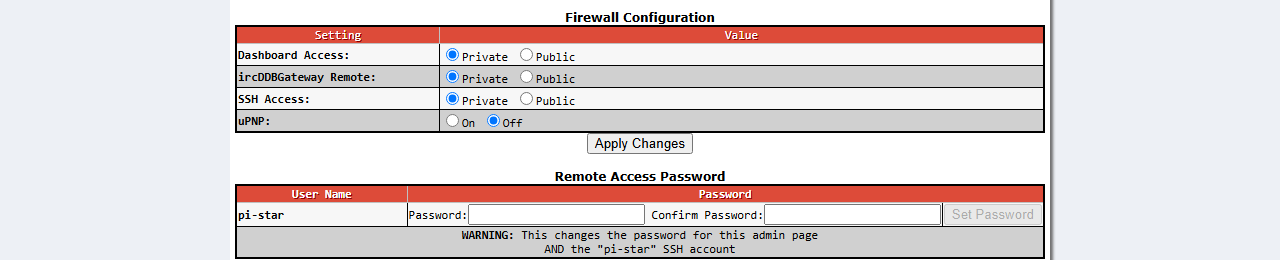
| Campo | Qué hace / qué poner |
|---|---|
| Dashboard Access («Tablero de acceso») | Private o Public. En Public, pide al módem que abra el puerto 80 hacia el panel. Déjalo en Private |
| ircDDBGateway Remote («ircDDBGateway Remoto») | Private o Public. Abre el puerto UDP 10022 del control remoto de D-STAR. Déjalo en Private |
| SSH Access («SSH Acceso») | Private o Public. Abre el puerto 22 de SSH. Déjalo en Private |
| Auto AP | On u Off. Si la Pi no se conecta a ningún Wi-Fi en 120 segundos después de arrancar, levanta su propia red Wi-Fi para que la configures. Dice Note: Reboot Required if changed. Solo aparece en equipos con Wi-Fi |
| uPNP | On u Off. Encendido, cada 5 minutos pide al módem que abra los puertos de D-STAR (DPlus 20001–20007, DExtra 30001–30007, DCS 30051–30057 y G2 40000) y los que hayas marcado como Public arriba. Si no usas D-STAR, déjalo en Off |
Wireless Configuration («Configuracion Inalambrico»)
Aparece en equipos con Wi-Fi. Es una ventana dentro de la página.
| Botón o campo | Qué hace |
|---|---|
| Wireless Information and Statistics | El estado del Wi-Fi: interfaz, IP, red, señal, país y estadísticas. Se actualiza solo cada 15 segundos |
| Refresh | Vuelve a leer el estado |
| Reset WiFi Adapter | Reinicia el Wi-Fi y vuelve a buscar redes |
| Configure WiFi | Abre el editor de redes |
| WiFi Regulatory Domain (Country Code) | El país, para usar los canales permitidos. Elige MX |
| Scan for Networks (10 secs) | Busca redes cercanas y las muestra con SSID, Channel, Signal y Security; con Select eliges una |
| SSID y PSK | El nombre y la contraseña de cada red guardada |
| Add Network | Agrega otra red. Puedes tener varias: se conecta a la que encuentre |
| Delete | Borra una red guardada |
| Save (and connect) | Guarda y se conecta |
| WiFi Info | Regresa a la vista de estado |
Debajo está la clave de la red propia de Auto AP:
| Campo | Qué hace / qué poner |
|---|---|
| Auto AP SSID | El nombre de la red que levanta la Pi: es tu Hostname |
| PSK y Confirm PSK | La contraseña de esa red: de 8 a 63 caracteres (o 64 hexadecimales). Se pinta de rojo si es muy corta |
| Set PSK | Guarda solo esta clave. Lee la regla 4 al principio |
Remote Access Password («Remoto Accesso contrasena»)
Siempre visible.
| Campo | Qué hace / qué poner |
|---|---|
| User Name («Usuario Nombre») | Siempre pi-star |
| Password y Confirm Password («Contrasena») | La contraseña nueva, dos veces. El botón solo se activa cuando las dos coinciden |
| Set Password («Set contrasena») | Guarda la contraseña. Cambia a la vez la del panel y la de la cuenta pi-star de SSH (lo advierte el panel: This changes the password for this admin page AND the “pi-star” SSH account) |
No puede ser raspberry. En la versión 4.3 el sistema también puede rechazar contraseñas muy débiles; si después de guardar el panel te sigue pidiendo la anterior, prueba una más larga.
Factory Reset
Está en el menú de arriba de Configuration. Te pide confirmar (OK o Cancel) y regresa a como vino de fábrica toda la configuración de radio, los programas de Pi-Star y el panel. Conserva el Wi-Fi, para que no pierdas el acceso. Después tendrás que configurar todo otra vez, o restaurar un respaldo.
Los paneles de Admin
Se entra por Admin en el menú, o en http://pi-star.local/admin/. Pide usuario y contraseña.
La página Admin y su menú
Admin es el Dashboard más los controles. Su menú de arriba: Dashboard, Admin, Live Logs («Vivo Logs»), Power, Update y Configuration.
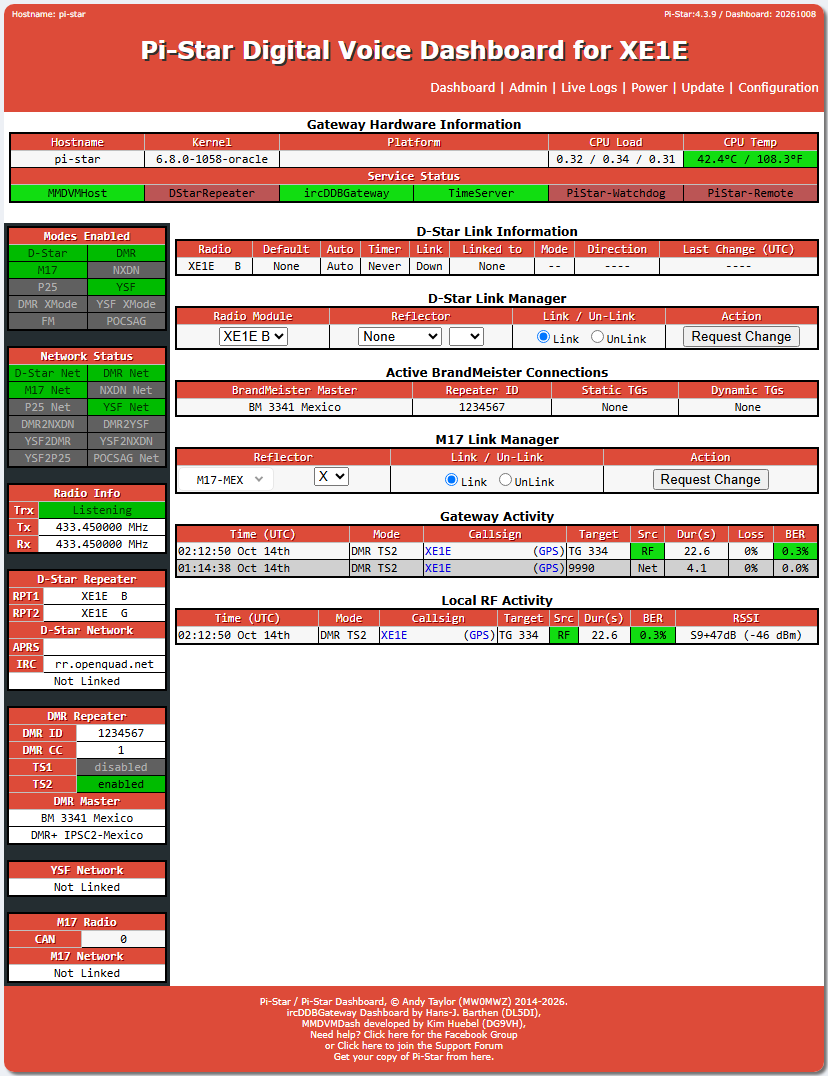
Lo que aparece, de arriba hacia abajo:
| Bloque | Cuándo aparece | Qué muestra |
|---|---|---|
| Gateway Hardware Information | Siempre | Nombre del equipo (al pasar el ratón, su IP), kernel, plataforma, carga y temperatura |
| Service Status («Estado servicio») | Siempre | MMDVMHost, DStarRepeater, ircDDBGateway, TimeServer, PiStar-Watchdog y PiStar-Remote: verde si están corriendo, rojo si no. Es normal que los de D-STAR estén en rojo si no usas D-STAR |
| D-Star Link Information y D-Star Link Manager | Con D-STAR encendido | Ver abajo |
| Active BrandMeister Connections y BrandMeister Manager | Con BrandMeister y una clave de API | Ver abajo |
| Active TGIF Connections y TGIF Manager | Con TGIF | Ver abajo |
| YSF / P25 / NXDN / M17 Link Manager | Con cada modo encendido | Ver abajo |
| Gateway Activity («Ultimos 20 llamadas escuchadas atraves de este puerto») | Siempre | Lo último que se escuchó, de la red y de tu radio |
| Local RF Activity («Ultimo 20 llamadas que accesaron este puerto») | Siempre | Lo último que entró por radio a tu hotspot, con Loss y BER |
| DAPNET Gateway Activity | Con POCSAG | Los últimos mensajes de DAPNET |
A la izquierda, en el Dashboard y en Admin, está el cuadro de estado: Modes Enabled («Modos habilitado»), Network Status («Estatus de red») y Radio Info («Radio Informacion»), más el servidor al que estás conectado en cada modo.
D-Star Link Manager («D-Star gestar de enlaces»)
| Campo | Qué hace |
|---|---|
| Radio Module | Tu indicativo con la letra del módulo |
| Reflector | El reflector y su módulo. Text Entry para escribir uno que no esté en la lista |
| Link / Un-Link | Link para conectar; UnLink para desconectar |
| Request Change | Manda la orden. Debajo sale Command Output con la respuesta |
Arriba, D-Star Link Information muestra a qué reflector estás conectado. Si usas el programa pistar-keeper, también sale PiStar-Keeper Logbook con el botón Download Logbook.
BrandMeister Manager
Aparece si tu DMR Master es de BrandMeister (o BrandMeister dentro de DMRGateway) y pegaste una clave de API v2 en Expert → API Keys. Una clave vieja (v1) no sirve: sale el aviso rojo.
Arriba, Active BrandMeister Connections muestra el servidor (BrandMeister Master), tu Repeater ID, tus Static TGs y tus Dynamic TGs. Se actualiza cada 3 minutos.
| Campo | Qué hace |
|---|---|
| Talkgroup | El número del talkgroup |
| Slot | TS1 o TS2. En un hotspot simplex no importa: Pi-Star usa el slot del hotspot |
| Add / Remove | Add para agregar; Delete para quitar |
| Set Static | Aplica: agrega o quita ese talkgroup estático |
| Drop QSO | Corta la comunicación en curso |
| Drop All Dynamic | Quita todos los talkgroups dinámicos |
La respuesta sale en Command Output: BrandMeister APIv2: OK si funcionó.
TGIF Manager
Aparece si usas TGIF, directo (TGIF_Network) o dentro de DMRGateway. Hay dos versiones:
Desde la 4.3.9, con clave de API de TGIF (en Expert → API Keys, sección TGIF Static Talkgroups API Key). Arriba, Active TGIF Connections muestra TGIF Master, Repeater ID, Static TGs y Dynamic TGs.
| Campo | Qué hace |
|---|---|
| Talkgroup | El número del talkgroup |
| Slot | TS1 o TS2 |
| Add / Remove | Add para agregar; Delete para quitar |
| Set Static | Agrega o quita el talkgroup como estático |
| Set Dynamic | Pone el talkgroup como dinámico en ese slot. Con Delete desenlaza (manda el TG 4000) |
Sin clave de API, o en versiones anteriores, sale la forma clásica:
| Campo | Qué hace |
|---|---|
| Talkgroup Number | El número del talkgroup |
| Slot | TS1 o TS2 |
| Link / Unlink | Link para enlazar; UnLink para desenlazar (manda el TG 4000) |
| Modify Static | Manda la orden. La respuesta sale como TGIF API: con el resultado |
YSF, P25, NXDN y M17 Link Manager
Aparecen con cada modo encendido. Los cuatro funcionan igual:
| Campo | Qué hace |
|---|---|
| Reflector | El reflector o talkgroup. En M17 también eliges el módulo |
| Link / Un-Link | Link o UnLink |
| Request Change | Manda la orden. La respuesta sale en Command Output |
Live Logs («Vivo Logs»)
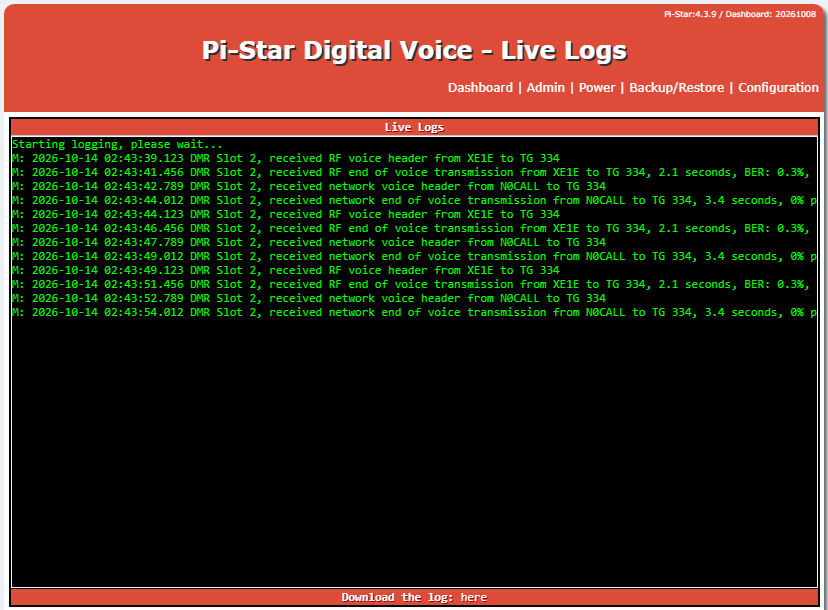
El registro de MMDVMHost en vivo, línea por línea. Arriba, Download the log: here descarga el registro completo del día. Es lo primero que hay que revisar cuando algo falla.
Power («Poder»)
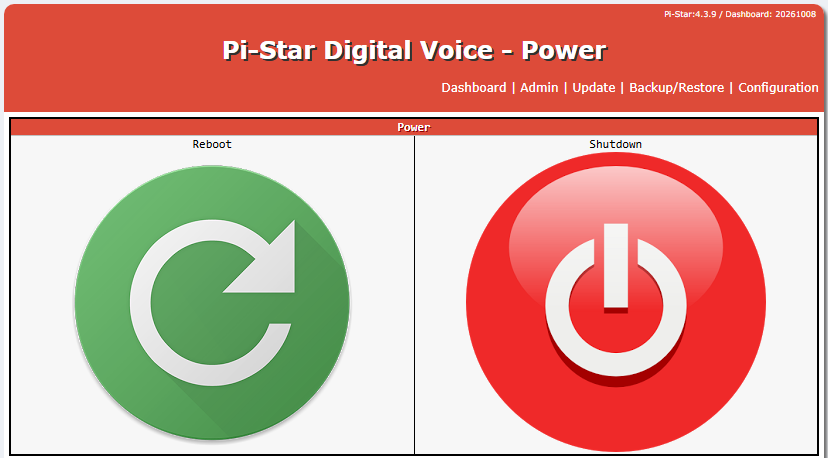
Dos botones con confirmación (Are you sure?):
| Botón | Qué hace |
|---|---|
| Reboot | Reinicia la Pi. La página cuenta 90 segundos y regresa al panel |
| Shutdown | Apaga la Pi. Espera 30 segundos antes de desconectar la corriente |
Update («Actualizar»)
Oprime Start Update. Actualiza el panel, los programas de Pi-Star, los programas de radio, el firewall y las listas de servidores (reflectores, talkgroups y la base de IDs). La salida aparece en vivo en Update Running. No apagues el equipo mientras corre.
Desde el panel no actualiza los paquetes del sistema operativo: eso solo pasa si corres sudo pistar-update desde la terminal.
Backup/Restore («Copia deseguridad_restaurar»)
| Botón | Qué hace |
|---|---|
| Download Configuration | Descarga un .zip llamado Pi-Star_Config_ más el nombre del equipo y la fecha |
| Restore Configuration | Primero eliges el archivo con el botón de archivo y luego oprimes Restore Configuration. Acepta .zip de hasta 256 KB. Detiene los servicios, restaura y vuelve a arrancar |
Qué guarda: la configuración de todos los modos y pasarelas, el modo de control, pistar-remote, la apariencia, las claves de API de BrandMeister, DAPNET y TGIF, la tabla RSSI, el nombre del equipo, la zona horaria y el Wi-Fi.
Qué no guarda: las contraseñas del panel y del sistema, la clave de la red de Auto AP ni la contraseña del control remoto de D-STAR. Después de restaurar en una microSD nueva, cámbialas otra vez.
Páginas que no están en el menú
| Página | Qué es |
|---|---|
/admin/sysinfo.php | Pi-Star System Information: memoria, uso de las particiones y la versión de cada programa (MMDVMHost, DMRGateway, las pasarelas) |
/admin/admin.php | Una versión vieja del administrador de enlaces de D-STAR, con su propio estado de servicios |
Configuration → Expert, completo
Se entra por Configuration → Expert, o en http://pi-star.local/admin/expert/. La portada muestra un aviso (WARNING): estos editores tocan los archivos directamente, y el panel puede volver a escribir lo que cambies aquí cuando oprimes Apply Changes en Configuration.
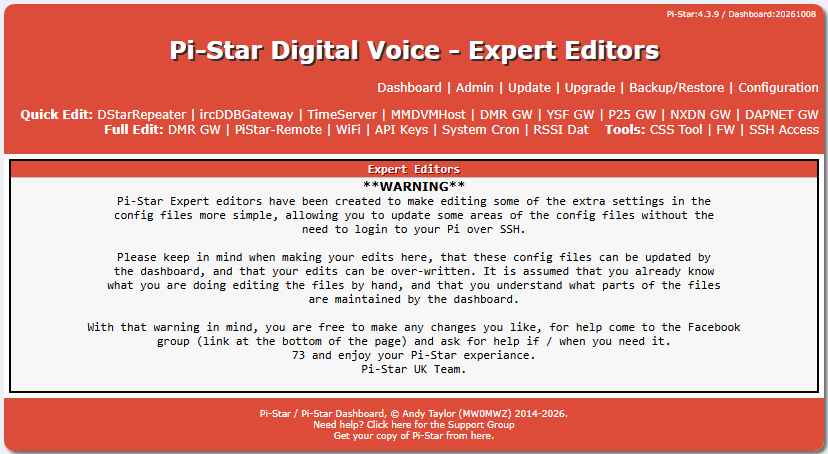
El menú de arriba: Dashboard, Admin, Update, Upgrade, Backup/Restore y Configuration. Debajo hay tres grupos de enlaces.
Quick Edit y Full Edit: la diferencia
| Quick Edit | Full Edit | |
|---|---|---|
| Cómo se ve | Una tabla por sección, con un campo por llave | Todo el archivo en un cuadro de texto |
| Qué puedes hacer | Cambiar valores que ya existen | Agregar o quitar secciones y llaves, escribir reglas |
| Qué no puedes | Agregar llaves nuevas. Un campo vacío se guarda como none o 0 | Nada te detiene: un error de escritura rompe el programa |
| Al guardar | Apply Changes guarda y reinicia ese servicio | Guarda y reinicia lo que corresponda |
Quick Edit
| Enlace | Archivo | Para qué |
|---|---|---|
| DStarRepeater | /etc/dstarrepeater | El programa de D-STAR alterno a MMDVMHost |
| ircDDBGateway | /etc/ircddbgateway | La pasarela de D-STAR: reflectores, ircDDB, APRS, control remoto |
| TimeServer | /etc/timeserver | Los anuncios de hora de D-STAR |
| MMDVMHost | /etc/mmdvmhost | El programa principal: módem, modos, red DMR, pantalla |
| DMR GW | /etc/dmrgateway | DMRGateway, en forma de tabla |
| YSF GW | /etc/ysfgateway | La pasarela de Fusion |
| P25 GW | /etc/p25gateway | La pasarela de P25 |
| NXDN GW | /etc/nxdngateway | La pasarela de NXDN |
| DAPNET GW | /etc/dapnetgateway | La pasarela de DAPNET |
Las llaves importantes de MMDVMHost
En Quick Edit: MMDVMHost.
| Sección | Llave | Qué hace |
|---|---|---|
| General | Callsign, Id | Tu indicativo y tu ID. Los pone Configuration |
| General | Duplex | 0 simplex, 1 dúplex. Lo pone Controller Mode |
| General | Timeout | Segundos máximos de una transmisión (240 de fábrica) |
| General | RFModeHang, NetModeHang | Tiempos de retención generales. El panel los fija en 300; los que valen son los de cada modo |
| Info | RXFrequency, TXFrequency | Las frecuencias en Hz. Las pone Configuration |
| Info | Power, Height | Potencia en watts y altura de la antena; se informan a las redes |
| CW Id | Enable, Time | Identificación en CW cada tantos minutos. Útil en un repetidor |
| Modem | RXOffset, TXOffset | El ajuste fino de frecuencia del módem, en Hz. Es lo que se corrige cuando el BER sale alto. La herramienta Calibrate los guarda aquí |
| Modem | RXLevel, TXLevel, RFLevel | Niveles de audio y potencia del módem. No los toques sin razón |
| Modem | TXInvert, RXInvert, PTTInvert, TXDelay, DMRDelay | Ajustes del módem; dependen de la placa |
| Modem | UARTPort, UARTSpeed | El puerto y la velocidad del módem. Los pone Radio/Modem Type |
| DMR | ColorCode, SelfOnly, WhiteList | Color code, modo privado y lista de acceso |
| DMR | Beacons, BeaconInterval, BeaconDuration | La baliza de DMR, para repetidores |
| DMR | CallHang, TXHang, ModeHang | Tiempos de DMR |
| DMR Network | Address, Port, Password, Options | El servidor DMR. Con DMRGateway, Address es 127.0.0.1 |
| DMR Network | Slot1, Slot2 | Qué time slots pasan a la red. En simplex, Slot1=0 y Slot2=1 |
| D-Star | Module | La letra del módulo |
| P25 | NAC | El código de acceso de P25 |
| NXDN | RAN | El código de acceso de NXDN |
| M17 | CAN | El código de acceso de M17 |
| Remote Control | Enable, Port | El control remoto de MMDVMHost (puerto 7642). Viene apagado; enciéndelo si quieres usar pistar-sendcw o pistar-mmdvmremote |
| Lock File | Enable | Permite bloquear el hotspot creando el archivo /tmp/MMDVMHost.lock |
| Nextion, OLED | ScreenLayout, Brightness, Scroll, Rotate | Ajustes de las pantallas |
Las llaves importantes de DMRGateway
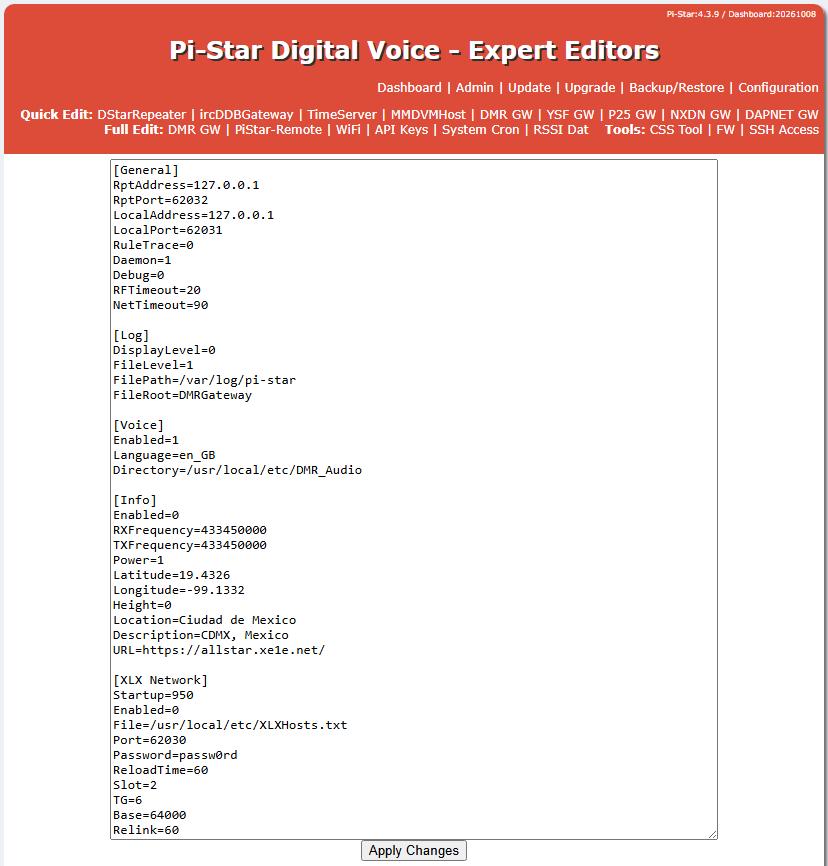
En Quick Edit: DMR GW o Full Edit: DMR GW. Así vienen de fábrica:
| Sección | Llave | Qué hace |
|---|---|---|
| General | RFTimeout, NetTimeout | Segundos que DMRGateway se queda en una red después de la última transmisión. Los pone el RF/Net Hangtime de DMR |
| Voice | Enabled, Language | Los anuncios de voz de DMRGateway (de fábrica, en inglés británico) |
| XLX Network | Startup, Slot, TG, Base, Module, Relink | XLX de arranque (950), slot 2, TG 6, base 64000 para las llamadas privadas, módulo de arranque y tiempo de re-enlace (Relink=60) |
| DMR Network 1 | Address, Password, Id | BrandMeister. Lo llena el panel |
| DMR Network 1 | TGRewrite0=2,9,2,9,1 | El TG 9 del slot 2 va al TG 9 de BrandMeister |
| DMR Network 1 | PCRewrite0=2,94000,2,4000,1001 | Las llamadas privadas del 94000 al 95000 van a los reflectores 4000–5000 de BrandMeister |
| DMR Network 1 | TypeRewrite0=2,9990,2,9990 | El TG 9990 se convierte en llamada privada al 9990: el loro (parrot) de BrandMeister |
| DMR Network 1 | PassAllTG0=1, PassAllTG1=2, PassAllPC0=1, PassAllPC1=2 | Todo lo demás, en los dos slots, va a BrandMeister |
| DMR Network 2 | Address, Password, Id, Options | DMR+. Lo llena el panel |
| DMR Network 2 | TGRewrite0=2,8,2,9,1 | El TG 8 del slot 2 va al TG 9 de DMR+ |
| DMR Network 2 | PCRewrite0=2,84000,2,4000,1001 | Las llamadas privadas del 84000 al 85000 van a los reflectores 4000–5000 de DMR+ |
| DMR Network 3 | Enabled, Name, TGRewrite0 | La red de los modos cruzados. Con DMR2YSF o DMR2NXDN, el panel la configura con TGRewrite0=2,7000001,2,1,999998 |
Cómo se lee una regla TGRewrite: slot de origen, primer TG de origen, slot de destino, primer TG de destino, cuántos. Por ejemplo 2,8,2,9,1 quiere decir «en el slot 2, el TG 8 se convierte en el TG 9 de esta red, un solo talkgroup». DMRGateway revisa primero las reglas específicas de todas las redes y al final las PassAll, así que una regla tuya gana aunque BrandMeister tenga PassAll.
Cuidado al editar a mano. Si después oprimes Apply Changes en Configuration, el panel vuelve a escribir este archivo: conserva tus llaves, pero pone las suyas (servidor, contraseña, ID, Options) encima, y al encender o apagar DMR2YSF o DMR2NXDN borra y rehace toda la sección DMR Network 3.
Full Edit
| Enlace | Archivo | Para qué |
|---|---|---|
| DMR GW | /etc/dmrgateway | Todo DMRGateway como texto. Al guardar reinicia MMDVMHost y DMRGateway |
| PiStar-Remote | /etc/pistar-remote | Los comandos por radio (ver Referencia rápida de números) |
| WiFi | /etc/wpa_supplicant/wpa_supplicant.conf | Las redes Wi-Fi como texto. Para que tome efecto, usa Reset WiFi Adapter |
| API Keys | /etc/bmapi.key, /etc/dapnetapi.key, /etc/tgifapi.key | Ver abajo |
| System Cron | /etc/crontab | Las tareas programadas. El editor rechaza líneas que parezcan peligrosas |
| RSSI Dat | /usr/local/etc/RSSI.dat | La tabla que convierte la lectura del módem en S-metro |
API Keys
Una sola página con una sección por clave. Cada una tiene su botón Apply Changes.
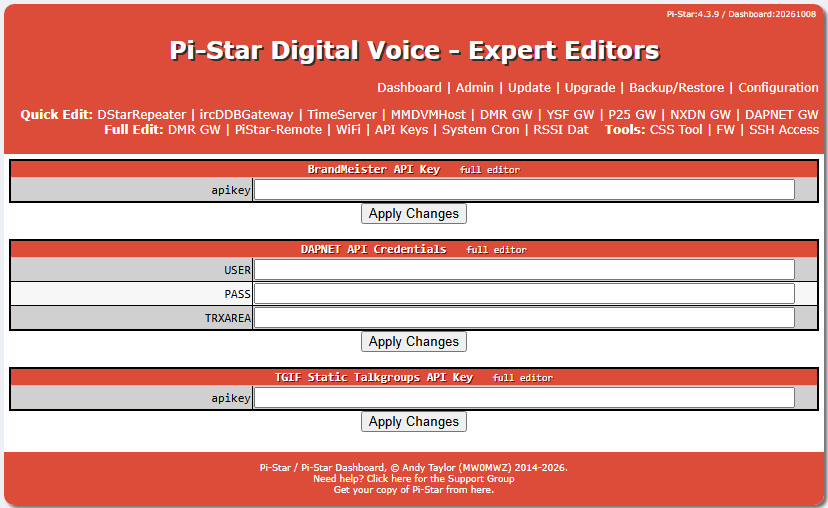
| Sección | Qué poner |
|---|---|
| BrandMeister API Key | En la llave apikey, tu clave de API de BrandMeister. Se saca en tu SelfCare de BrandMeister. Debe ser de las nuevas (v2), que son muy largas |
| DAPNET API Credentials | USER, PASS y TRXAREA de tu cuenta de DAPNET, para mandar mensajes con pistar-dapnetapi |
| TGIF Static Talkgroups API Key | En apikey, tu clave de API de TGIF. Solo aparece desde la versión 4.3.9 |
Tools
| Enlace | Qué hace |
|---|---|
| CSS Tool | Cambia los colores del panel: fondo (Background), textos (Text), tablas (Tables), contenido (Content). BannerH1 y BannerExtText agregan un título y un texto propios arriba del panel (con Enabled=1). Lookup elige a dónde lleva el clic en un indicativo: RadioID Callsign Lookup o QRZ Callsign Lookup. El botón Factory Reset de esta página solo regresa los colores; para confirmar hay que escribir RESET |
| FW | Modem Firmware Upgrade Utility: actualiza el firmware del módem. Muestra las versiones disponibles, eliges tu placa en Select Modem y oprimes Upgrade Modem. La salida aparece en Modem Flash/Upgrade Output. Si eliges una placa equivocada, el módem deja de responder hasta que le grabas el firmware correcto |
| SSH Access | Una terminal de SSH dentro del navegador. Click here for fullscreen SSH client la abre en pantalla completa |
Upgrade
En el menú de arriba de Expert. Oprime Start Upgrade: sube Pi-Star de versión dentro de su rama, paso por paso, hasta la más reciente. La 4.2 llega hasta la 4.2.6 y la 4.3 hasta la 4.3.9. No pasa de la 4.2 a la 4.3: para eso hay que grabar una microSD nueva y restaurar tu respaldo. Las 4.3.0 y 4.3.1 tampoco se pueden subir: hay que regrabar.
En una Raspberry Pi 4 o 5 con la 4.3, al final también revisa si hay actualización del EEPROM de la tarjeta y te dice el comando para instalarla.
Calibrate
En el menú de Configuration, o en /admin/calibration.php. Sirve para corregir el desfase de frecuencia del módem cuando el BER sale alto.
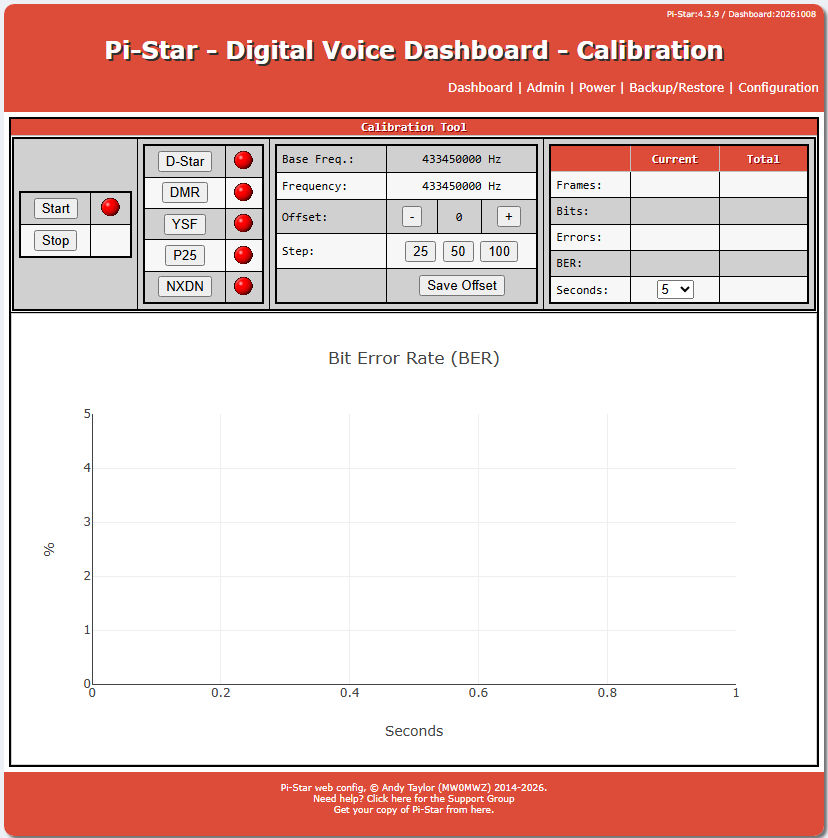
| Control | Qué hace |
|---|---|
| Start | Detiene MMDVMHost y arranca la calibración |
| Stop | Termina y regresa todo a la normalidad |
| D-Star, DMR, YSF, P25, NXDN | El modo en que vas a medir. El foco de al lado se pone verde |
| Base Freq. | La frecuencia configurada |
| Frequency | La frecuencia con el ajuste actual |
| Offset con – y + | Mueve el ajuste |
| Step | Cuánto se mueve con cada clic: 25, 50 o 100 Hz |
| Save Offset | Guarda el ajuste en RXOffset y TXOffset |
| Frames, Bits, Errors, BER | Lo que recibe el módem, en el periodo (Current) y en total (Total) |
| Seconds | Cada cuánto se actualiza la medición |
Cómo se usa: oprime Start, elige DMR, y transmite desde tu radio en la frecuencia del hotspot. Mueve Offset hasta que el BER baje lo más posible (la gráfica Bit Error Rate (BER) ayuda), oprime Save Offset y luego Stop.
Jitter Test
No está en el menú. Mide qué tan estable es tu conexión con los servidores DMR: /admin/expert/jitter_test.php?group=brandmeister, ?group=dmrplus o ?group=hblink. La salida aparece en vivo en Test Running.
Las listas de servidores propias
Pi-Star baja sus listas de servidores con cada Update. Si quieres agregar un servidor que no está, crea un archivo en /root (por SSH, después de rpi-rw) y corre Update: Pi-Star lo junta con su lista.
| Archivo propio | Se junta con | Formato de cada línea |
|---|---|---|
/root/DMR_Hosts.txt | /usr/local/etc/DMR_Hosts.txt | Nombre ID servidor contraseña puerto, separados por espacios o tabuladores, sin espacios dentro del nombre. Ejemplo: FreeDMR_Mi_Servidor 0000 mi.servidor.org passw0rd 62031 |
/root/YSFHosts.txt | /usr/local/etc/YSFHosts.txt | número;nombre;descripción;servidor;puerto;000;. Ejemplo: 33499;MX-MI-SALA;Mi sala;mi.servidor.org;42000;000; |
/root/P25Hosts.txt | /usr/local/etc/P25HostsLocal.txt | número servidor puerto. Ejemplo: 33499 mi.servidor.org 41000 |
/root/NXDNHosts.txt | /usr/local/etc/NXDNHostsLocal.txt | número servidor puerto. Ejemplo: 33499 mi.servidor.org 41400 |
/root/M17Hosts.txt | /usr/local/etc/M17Hosts.txt | nombre servidor puerto. Ejemplo: M17-XYZ mi.servidor.org 17000 |
/root/XLXHosts.txt | Reemplaza líneas de /usr/local/etc/XLXHosts.txt | número;servidor;módulo de arranque. Ejemplo: 334;96.47.95.121;4001 (el 4001 es el módulo A) |
El prefijo del nombre importa en DMR. El panel decide qué campos mostrar por cómo empieza el nombre: con BM muestra Hotspot Security, con FreeDMR_ muestra DMR Options y la ayuda de FreeDMR, con DMR+, HB_, FD_ o FreeSTAR_ muestra DMR Options, y con TGIF muestra Hotspot Security. En el modo DMRGateway, la lista de DMR+ Master solo muestra nombres que empiezan con DMR+.
El firewall también importa. Pi-Star solo deja salir el tráfico DMR por los puertos 62031 (redes DMR), 62030 (XLX) y 55550 a 55580 (DMR+). Si tu servidor usa otro puerto, agrega una regla en /root/ipv4.fw, por ejemplo iptables -A OUTPUT -p udp --dport 62035 -j ACCEPT, y corre sudo pistar-firewall. Para IPv6 existe /root/ipv6.fw.
Referencia de la terminal
Entra por SSH con ssh [email protected] (la misma contraseña del panel) o con Expert → SSH Access. Todos estos comandos se corren con sudo. Antes de editar archivos a mano, rpi-rw.
Actualización, respaldo y sistema
| Comando | Qué hace |
|---|---|
sudo pistar-update | Lo mismo que Update. Desde la terminal además actualiza los paquetes del sistema operativo |
sudo pistar-upgrade | Lo mismo que Expert → Upgrade |
sudo pistar-factory-reset --really | Regresa todo a fábrica (sin --really solo explica qué hace) |
sudo pistar-expand | Agranda el sistema para usar toda la microSD. Hay que reiniciar después |
sudo pistar-clone sda | Copia la microSD en uso a otra metida por USB con un lector (sda, sdb…). Con -f fuerza el formateo de la destino, con -v muestra cada archivo |
sudo pistar-sslgenerate | Activa HTTPS en el panel con un certificado propio (dura un año). Con force lo regenera |
sudo pistar-motdgen | Rehace el mensaje de bienvenida de la terminal |
sudo pistar-firewall | Vuelve a cargar el firewall, incluidas tus reglas de /root/ipv4.fw y /root/ipv6.fw |
sudo /usr/local/sbin/HostFilesUpdate.sh | Baja solo las listas de servidores e integra tus archivos de /root |
pistar-bootconfig.sh | Restaura un respaldo Pi-Star_Config_*.zip que hayas copiado a la partición de arranque de la microSD; luego lo borra y reinicia |
Módem
| Comando | Qué hace |
|---|---|
sudo pistar-findmodem | Busca módems, pantallas Nextion y GPS conectados y te dice el puerto, la velocidad y la versión del firmware |
sudo pistar-modemupgrade | Sin nada más, muestra la lista de placas con su comando. Con el nombre de la placa, la actualiza. Por ejemplo sudo pistar-modemupgrade hs_hat (MMDVM_HS_Hat de 14.7456 MHz), hs_hat-12mhz (de 12.288 MHz), hs_dual_hat (dúplex), zum_usb (ZUMspot USB). Con list, solo los nombres |
sudo pistar-mmdvmhshatreset | Reinicia un módem conectado a los pines de la Pi |
sudo pistar-mmdvmcal | Calibración en modo texto: detiene los servicios, corre MMDVMCal y al salir los vuelve a arrancar |
sudo pistar-mmdvmhost-module D-Star Enable | Enciende o apaga un modo y reinicia MMDVMHost. Modos: D-Star, DMR, YSF, P25, NXDN; acción: Enable o Disable. Útil para programarlo en cron |
sudo pistar-mmdvmremote dmr | Cambia MMDVMHost a un modo: idle, lockout, d-star, dmr, ysf, p25 o nxdn. Requiere Remote Control encendido en MMDVMHost |
sudo pistar-sendcw hola | Transmite un mensaje en CW. Requiere Remote Control encendido en MMDVMHost |
Enlaces por modo
| Comando | Qué hace |
|---|---|
sudo pistar-link ref001_c | D-STAR: enlaza al REF001 C. Con unlink, desenlaza. Con fixed al final (pistar-link ref001_c fixed), el enlace no se puede quitar desde el radio |
sudo pistar-ysflink ysf33420 | Fusion: enlaza a un reflector YSF (o una sala FCS, como fcs00290). Con unlink, desenlaza |
sudo pistar-p25link 334 | P25: enlaza a un talkgroup. Con unlink, desenlaza |
sudo pistar-nxdnlink 33420 | NXDN: enlaza a un talkgroup. Con unlink, desenlaza |
Redes DMR y DAPNET
| Comando | Qué hace |
|---|---|
sudo pistar-bmapi addtg 334 0 | BrandMeister: agrega un talkgroup estático. En hotspots el slot es 0 (o se omite); en repetidores, 1 o 2 |
sudo pistar-bmapi deltg 334 0 | BrandMeister: quita un estático |
sudo pistar-bmapi dropdyn 0 | BrandMeister: quita todos los dinámicos |
sudo pistar-bmapi dropqso 0 | BrandMeister: corta la comunicación en curso |
sudo pistar-tgifapi link 3340 2 | TGIF: enlaza un talkgroup en un slot (1 o 2) |
sudo pistar-tgifapi clear 2 | TGIF: desenlaza ese slot |
sudo pistar-tgifapi status | TGIF: muestra tu ID y qué talkgroup tiene cada slot |
sudo pistar-jittertest BM | Mide la estabilidad de la conexión con todos los servidores cuyo nombre empieza así (BM, DMR+, HB, FreeDMR…) |
sudo pistar-dapnetapi N0CALL "Mensaje" | Manda un mensaje de DAPNET. Varios destinatarios separados por comas, sin espacios. Opciones al final: debug (más detalle) y nohost (sin el nombre del equipo) |
pistar-bmapi y pistar-tgifapi usan las claves de Expert → API Keys.
Ver los registros
Los registros están en /var/log/pi-star/, uno por programa y por día, por ejemplo MMDVM-2026-10-10.log y DMRGateway-2026-10-10.log (la fecha va en UTC). Para verlos en vivo: tail -f /var/log/pi-star/MMDVM-*.log.
Tareas automáticas
| Tarea | Qué hace |
|---|---|
Diaria (pistar-daily.cron) | Actualiza las listas de servidores, el panel y los programas de Pi-Star, borra registros viejos y reinicia los servicios. El horario de las tareas diarias se sortea en cada arranque, entre las 3:00 y las 4:59 |
Cada hora (pistar-hourly.cron) | Recorta el registro de errores del servidor web y limpia los registros del sistema |
| Cada 5 minutos | Con uPNP en On, pide al módem que abra los puertos |
| pistar-watchdog | Servicio que vigila MMDVMHost, las pasarelas y el espacio en disco, y reinicia lo que se caiga |
| pistar-remote | Servicio que escucha los comandos por radio (ver abajo). Solo trabaja si lo activas |
Referencia rápida de números
DMR con una sola red
| Número | Qué es |
|---|---|
| TG 9 | En BrandMeister y muchas redes, el talkgroup «local» del hotspot o del reflector enlazado |
| 9990 (llamada privada) | El loro (parrot) de BrandMeister: te repite lo que dices |
| TG 4000 | Desenlazar. El TGIF Manager lo usa para UnLink |
| TG 3340 | El Sistema XE1E, en FreeDMR, TGIF y ADN. No en BrandMeister |
DMR con DMRGateway (reglas de fábrica de Pi-Star)
| Marcas | Va a |
|---|---|
| Cualquier talkgroup sin otra regla (334, 91, 3341…) | BrandMeister |
| TG 9990 | Llamada privada 9990: el loro de BrandMeister |
| Llamada privada 94000–95000 | Reflectores 4000–5000 de BrandMeister |
| TG 8 | TG 9 de DMR+ |
| Llamada privada 84000–85000 | Reflectores 4000–5000 de DMR+ |
| TG 6 (slot 2) | El reflector XLX enlazado |
| Llamada privada 64001–64026 | Cambia de módulo XLX, de A a Z. 64000 desenlaza el módulo |
| Llamada privada 68000 + número del reflector | Cambia de reflector XLX. Por ejemplo 68334 para el XLX334 |
| TG 7000000 + número | Con DMR2YSF o DMR2NXDN: el reflector de Fusion o NXDN con ese número. Por ejemplo, el YSF 33420 es el TG 7033420 |
Fusion, P25, NXDN y M17
| Número | Qué es |
|---|---|
| YSF00001 | Loro de Fusion |
| YSF00002, YSF00003, YSF00004 | Entradas a YSF2DMR, YSF2NXDN y YSF2P25 |
| P25: 10 | Loro de P25. Con UnLink, el panel manda el TG 9999 |
| NXDN: 10 | Loro de NXDN |
| M17-MEX, módulo X | El reflector M17 del Sistema XE1E (m17.xe1e.net) |
Comandos por radio (pistar-remote)
Se activa en Expert → Full Edit: PiStar-Remote: pon enabled=true en [enable] y tu indicativo en callsign de [keeper]. Solo obedece a ese indicativo. Los números de fábrica:
| Acción | DMR (TG) | Fusion (sala) | P25 (TG) | D-STAR (campo UR) |
|---|---|---|---|---|
Detener MMDVMHost (svckill) | 9999999 | 99999 | 65531 | SVCKILL |
Reiniciar servicios (svcrestart) | 9999998 | 99998 | 65532 | SVCRSTRT |
Reiniciar la Pi (reboot) | 9999997 | 99997 | 65533 | REBOOTPI |
Apagar la Pi (shutdown, comentado de fábrica) | 9999996 | 99996 | 65534 | SHUTDOWN |
Además existen hostfiles (actualizar listas) en todos los modos y, solo en D-STAR, getip, wifissid, wifirssi y 8Ball, que contestan con un mensaje de texto. Ninguno viene activado: hay que agregar la línea con el número que quieras.
Puertos
Hacia internet (los que deja salir el firewall de Pi-Star):
| Puerto | Para qué |
|---|---|
| UDP 62031 | Redes DMR (BrandMeister, FreeDMR, TGIF, ADN…) |
| UDP 62030 | XLX en DMR |
| UDP 55550–55580 | DMR+ |
| TCP 5040 | API de TGIF |
| UDP 42000–43000, 62500 | Fusion (YSF y FCS) |
| UDP 41000–41010, 41720 | P25 |
| UDP 41400, 41500, 42400 | NXDN |
| UDP 17000, 17724, 17777 | M17 |
| UDP 20001–20007, 30001–30007, 30051–30057, 30061–30064, 40000 | D-STAR (DPlus, DExtra, DCS, CCS y G2) |
| TCP 9007 | ircDDB |
| TCP 14580 | APRS |
| TCP 43434 | DAPNET |
Hacia el hotspot (desde tu red):
| Puerto | Para qué |
|---|---|
TCP 80 (y 443 con pistar-sslgenerate) | El panel |
| TCP 22 | SSH |
| UDP 10022 | Control remoto de ircDDBGateway |
| UDP 67–68 y 53 | DHCP y DNS de la red de Auto AP |
Dentro de la Pi (para editar a mano): MMDVMHost↔DMRGateway 62031/62032, DMR2YSF 62033/62034, DMR2NXDN 62035/62036, control remoto de MMDVMHost 7642, de YSFGateway 6073, de P25Gateway 6074, de NXDNGateway 6075, MobileGPS 7834, APRSGateway 8673.
Cuando algo falla
En pocas palabras: casi todas las fallas son la contraseña de la red, la frecuencia o el color code del radio, o una fuente de poder débil. Revisa primero esas tres cosas.
- No arranca: casi siempre basta con volver a grabar la microSD y cargar tu respaldo. Los pasos están en la Parte 1, en «Si un día no arranca: regraba y restaura tu respaldo».
- Empieza por los registros. En Live Logs ves el registro de MMDVMHost en vivo, y abajo, Download the log, lo bajas completo. Por SSH tienes los de todos los programas en
/var/log/pi-star/. El de DMRGateway te dice si cada red se conectó o por qué la rechazó. - No conecta a BrandMeister: revisa la contraseña de Hotspot Security, que el ID y el indicativo coincidan con RadioID.net y que no haya otro equipo con tu mismo ID y ESSID. Los registros de tu equipo (Device Logs) en el SelfCare de BrandMeister te dicen qué pasa.
- «User Blocked» en BrandMeister: el servidor detectó transmisiones muy cortas y seguidas, algo que pasa con dos hotspots en la misma frecuencia. Espera una hora o cambia de servidor.
- Tu radio no abre el hotspot: frecuencia, color code (normalmente 1) y time slot (el 2 en simplex). Si todo está bien, mira el BER y calibra.
- Se escucha cortado: si el BER está bien pero Loss es alta, el problema es la conexión a internet. Prueba el Jitter Test y cambia a un servidor más estable.
- No detecta el módem:
sudo pistar-findmodemte dice qué hay conectado y con qué firmware. Revisa Radio/Modem Type. Muchas placas llegan con firmware viejo: actualízalo en Expert → FW o consudo pistar-modemupgrade, eligiendo bien tu placa. - No encuentras un campo: enciende su modo o elige el servidor, oprime Apply Changes y espera a que aparezca.
- No encuentras
pi-star.local: algunos módems de internet no resuelven nombres.local. Usa la dirección IP del hotspot. - Se reinicia o se cuelga: casi siempre es la fuente o la microSD. Cambia primero la fuente.
Para pedir ayuda: el foro oficial de Pi-Star y su grupo de Facebook. Di qué versión tienes (sale arriba a la derecha del panel, por ejemplo Pi-Star:4.3.9), qué placa usas y pega el registro como texto.
Pi-Star y el Sistema XE1E
El TG 3340 del Sistema XE1E está en FreeDMR, TGIF, ADN Systems y SystemX, enlazado al nodo AllStar 60088. No está en BrandMeister, que no permite enlaces con otras redes. Con Pi-Star tienes tres caminos:
- FreeDMR México (lo recomendado): en DMR Master, FreeDMR_Mexico, y en DMR Options,
TS2=3340;VOICE=0;SINGLE=1;. El 3340 queda estático: lo oyes siempre. En tu radio, el canal es el 3340. - TGIF: en DMR Master, TGIF_Network, con tu contraseña de TGIF en Hotspot Security. Transmites en el 3340 y se enlaza como dinámico; con la clave de API de TGIF puedes dejarlo fijo desde el TGIF Manager.
- ADN Systems: en DMR Master, FD_ADN_3341_Mexico, con la misma línea de DMR Options que en FreeDMR.
Por cualquiera de los tres llegas al nodo 60088 y, de ahí, al repetidor de FM del WTC, a EchoLink, a IRLP y a M17. Si tienes un radio M17, también entras directo: en M17 Configuration, el reflector M17-MEX, módulo X, enlazado al nodo 61734.
Para terminar
Un resumen de lo bueno y lo que hay que saber de Pi-Star, a dónde ir por más, los datos de esta guía y sus fuentes.
Lo bueno y lo que hay que saber
Lo bueno:
- Gratuito, probado y muy conocido: casi cualquier duda que tengas ya la resolvió alguien en el foro.
- Funciona en hardware barato y maneja todos los modos digitales populares, M17 incluido.
- Su panel te deja configurarlo todo sin tocar la terminal, y el área Expert te deja ir más lejos cuando lo necesites.
- Sigue vivo: la rama 4.3 llegó a la Raspberry Pi 5 y su autor prepara Pi-Star OS.
Lo que hay que saber:
- El panel está en inglés; la traducción al español es vieja y parcial.
- Desde el panel, cada hotspot va a una red DMR a la vez, salvo BrandMeister con DMR+ y XLX. Para combinar FreeDMR o TGIF con BrandMeister hay que escribir reglas a mano o usar WPSD.
- Apply Changes reescribe los archivos de configuración: lo que cambies a mano en las llaves que maneja el panel se pierde.
- Cambia la contraseña de fábrica el primer día, y no abras el panel a internet.
- Un hotspot transmite: usa frecuencias que no estorben a nadie y siempre con tu licencia vigente.
Investigar, preguntar, experimentar
Para entender DMR desde cero, revisa la serie «Los modos del Sistema XE1E». Para cada red, nuestros artículos de BrandMeister, TGIF y FreeDMR México. Y si quieres un resumen corto de Pi-Star, nuestro artículo de Pi-Star.
Investiga en el foro de Pi-Star y en los archivos de /etc con el área Expert. Pregunta en el TG 3340 o escríbenos a [email protected]. Y experimenta: calibra tu módem, mide el jitter de los servidores, prueba M17 y cuéntanos cómo te fue.
73 y DX de XE1E
Enrique
Acerca de esta guía
- Autor: Enrique, XE1E, del Sistema Análogo-Digital XE1E.
- Contacto: [email protected] · allstar.xe1e.net
- Versión: octubre de 2026, con Pi-Star 4.3.9.
- Cómo se hizo: cada paso y cada opción se revisaron en el panel real de Pi-Star y en su código fuente. Las capturas son de un panel de demostración de XE1E, con datos de ejemplo.
Derechos de autor. © 2026 Enrique, XE1E. El texto, los diagramas y la selección y marcado de las capturas son obra original del autor. Puedes compartir el enlace a esta guía y el PDF completo, sin cambios, sin fines de lucro y citando la fuente. Para cualquier otro uso (reproducirla en otro sitio, traducirla, adaptarla o usarla en cursos con costo), escribe a [email protected].
Guía independiente. Esta guía no es oficial ni está afiliada a Pi-Star ni a sus autores, ni la respaldan. Pi-Star y su panel son obra de Andy Taylor, MW0MWZ (© 2014-2026), con software de Jonathan Naylor, G4KLX, y de Andy, CA6JAU; las capturas del panel se muestran solo para enseñar a usarlo. Raspberry Pi es marca de Raspberry Pi Ltd. BrandMeister, TGIF, FreeDMR, ADN Systems, DMR+ y los demás nombres de redes y productos pertenecen a sus dueños.
Úsala con criterio. La información se ofrece tal cual, con el mayor cuidado, pero el software cambia: si algo no coincide con lo que ves, avísanos. Los cambios que hagas a tu equipo son tu responsabilidad. Para transmitir necesitas licencia de radioaficionado vigente y respetar el plan de bandas de tu país.
Fuentes
- NOM-EM-086-SCT1-1994, «Estaciones del servicio de aficionados» (Diario Oficial de la Federación, 15 de diciembre de 1994)
- Pi-Star: sitio oficial (en inglés)
- Pi-Star: descargas y notas de versión (en inglés)
- Pi-Star: WiFi Builder (en inglés)
- Foro de Pi-Star (en inglés)
- Código del panel de Pi-Star (en inglés)
- Programas y scripts de Pi-Star (en inglés)
- Pi-Star OS en GitHub (en inglés)
- MMDVMHost de G4KLX (en inglés)
- DMRGateway de G4KLX (en inglés)
- BrandMeister: conectar un hotspot con Pi-Star (en inglés)
- RadioID.net: registro de IDs de DMR
Recibe los artículos nuevos por correo
Te avisamos cada vez que publiquemos un artículo en el Sistema Análogo-Digital XE1E. Puedes darte de baja cuando quieras.
